
Automatisez la traduction GitHub pour une localisation sans effort
Partagez automatiquement des fichiers de langue entre GitHub et Lokalise, afin d’importer et d’exporter le contenu dès qu’il est prêt et maintenir vos logiciels à jour dans toutes les langues.
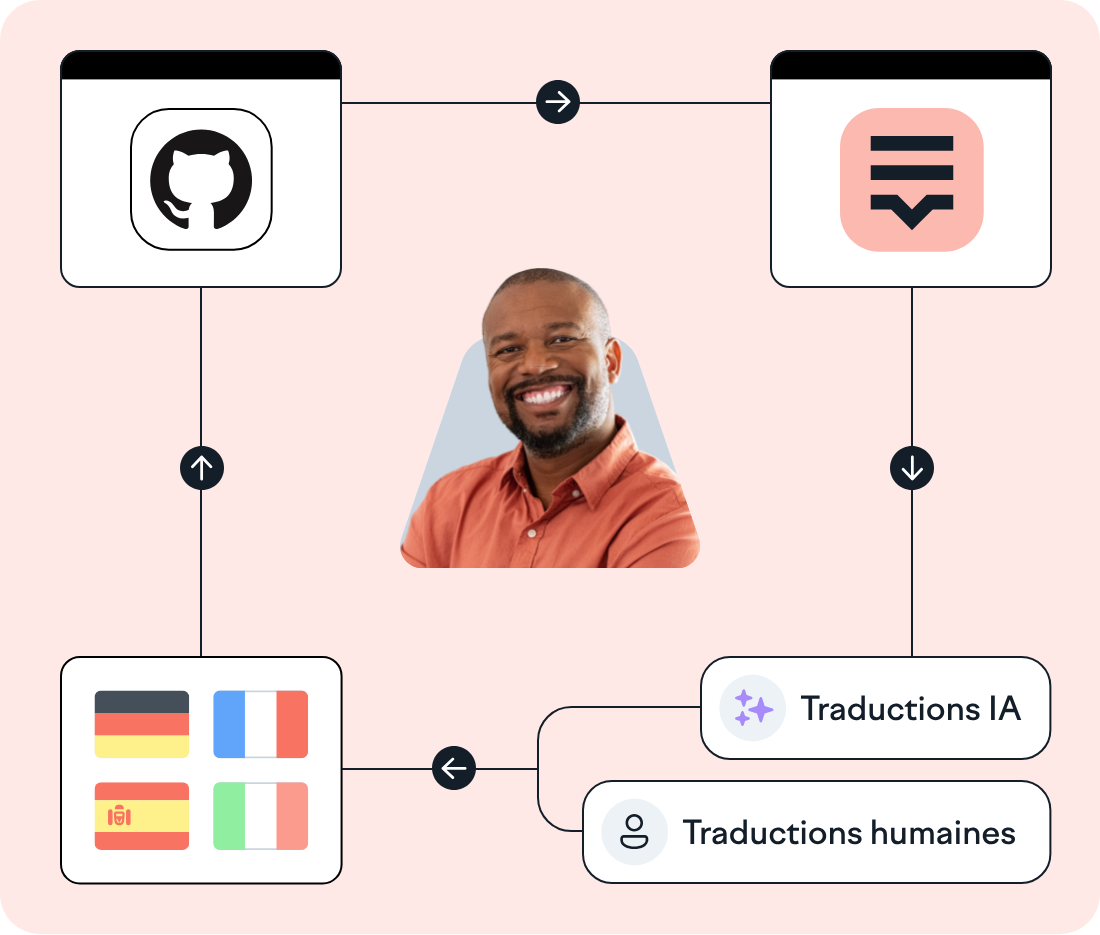
Lokalise est grandement apprécié par les équipes tech de plus de 3 000 entreprises du monde entier

























« Les ingénieurs n’ont pas besoin de penser à envoyer les traductions et à les récupérer, ce qui est très pratique. »
Kate Cobb
Ingénieure Full Stack senior


Gérez les fichiers de traduction sur une seule plateforme avec GitHub et Lokalise
Traduisez les fichiers de langue hébergés sur GitHub en quelques clics.

Automatisation de la saisie et des mises à jour des ID
Configurez des synchronisations automatiques pour échanger des fichiers de langue entre GitHub et votre projet Lokalise.

Organisation de la localisation avec GitHub
Votre équipe est toujours assurée de travailler sur les dernières versions des fichiers, réduisant ainsi le risque de bugs et d’erreurs.

Notifications de mises à jour
Grâce aux webhooks, vous pouvez contrôler quand et comment les données sont partagées, en plus de suivre l’avancement des tâches de localisation.

Des mises à jour plus rapides des fichiers
Abandonnez les processus de localisation manuels et chronophages qui peuvent entraîner des fichiers manquants, des bugs et des retards.
GitHub Actions et Lokalise
Accédez à GitHub Actions en open source, une solution clé en main avec une configuration minimale (~ 5 lignes de code) qui vous permet de planifier les importations et exportations, et même de les associer à d’autres solutions (par exemple, pour fusionner automatiquement les requêtes pull avec les traductions mises à jour).
⚙️ Comment configurer
Lokalise et GitHub
Accédez au tableau de bord « Applications » dans Lokalise
Recherchez « GitHub » et cliquez sur « Installer »
Cliquez sur « Connecter » et accordez les droits d’accès à Lokalise.
Saisissez le nom du dépôt (précédé du nom de votre entreprise) et la branche depuis laquelle vous souhaitez effectuer la synchronisation.
🔧 Ce dont vous aurez besoin
Vous aurez besoin d’un projet web et mobile dans Lokalise
Gérer les traductions avec GitHub et Lokalise
Récupérer
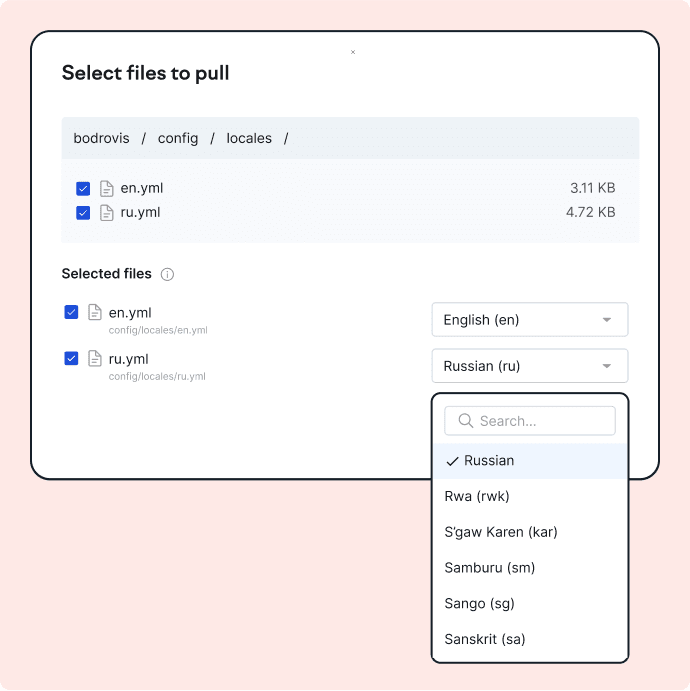
Choisissez vos fichiers de langue référence dans GitHub et importez-les dans Lokalise.
Traduire
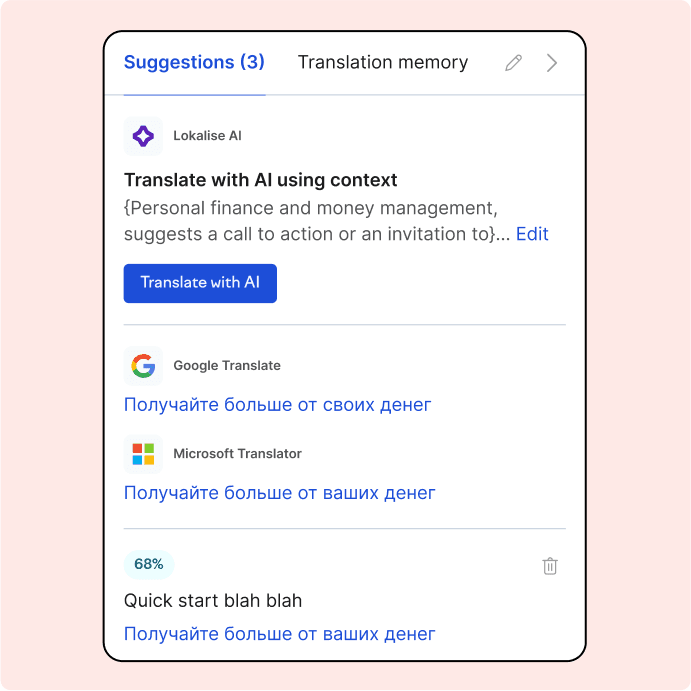
Avec notre traduction IA intégrée, vous obtenez un excellent contenu multilingue en quelques minutes.
Exporter
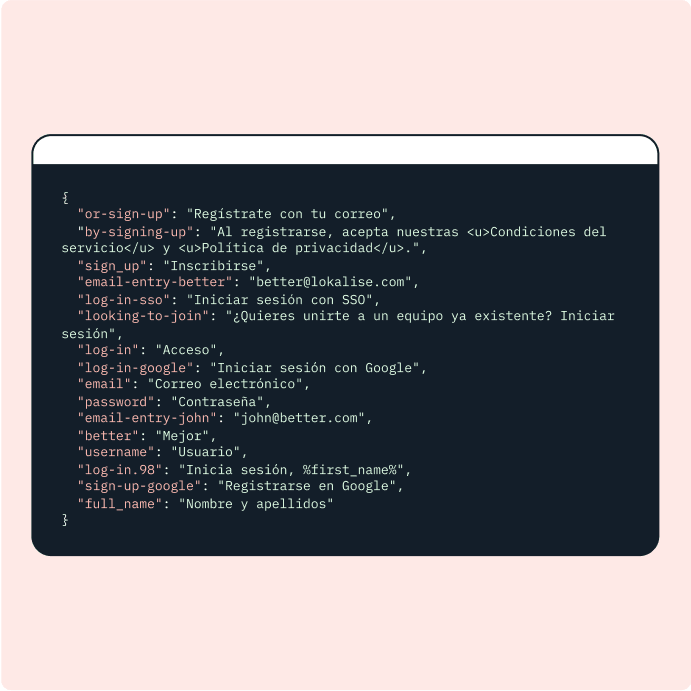
Accédez à l’onglet « Télécharger » dans Lokalise, choisissez le bon format de fichier et récupérez les traductions dans GitHub.
« Nos développeurs refusent de travailler sur un autre logiciel de localisation et souhaitent uniquement utiliser Lokalise. Cette plateforme leur fait économiser du temps et de l’énergie, et permet d’éviter de nombreuses difficultés. »
Gaia Castronovo
Spécialiste en localisation éducative

« Ce processus ne nécessite pas beaucoup de travail manuel, et cela correspondait parfaitement à notre volonté d’un processus de publication et de développement fluide pour notre application. Avec Lokalise, c’est possible. »
Yoni Lindenfeld
Co-fondateur et vice-président du service ingénierie

« Nos développeurs refusent de travailler sur un autre logiciel de localisation et souhaitent uniquement utiliser Lokalise. Cette plateforme leur fait économiser du temps et de l’énergie, et permet d’éviter de nombreuses difficultés. »
Gaia Castronovo
Spécialiste en localisation éducative
« Ce processus ne nécessite pas beaucoup de travail manuel, et cela correspondait parfaitement à notre volonté d’un processus de publication et de développement fluide pour notre application. Avec Lokalise, c’est possible. »
Yoni Lindenfeld
Co-fondateur et vice-président du service ingénierie
💡 Comment configurer la traduction GitHub automatique
Configurez un webhook dans GitHub pour que Lokalise puisse récupérer le contenu dès que vous envoyez des modifications à GitHub. Dans GitHub, accédez à Paramètres > Webhooks > Ajouter un webhook. Copiez-collez l’URL d’extraction automatique et le code secret associé de Lokalise à GitHub. Enfin, activez le déclencheur d’événements Push.
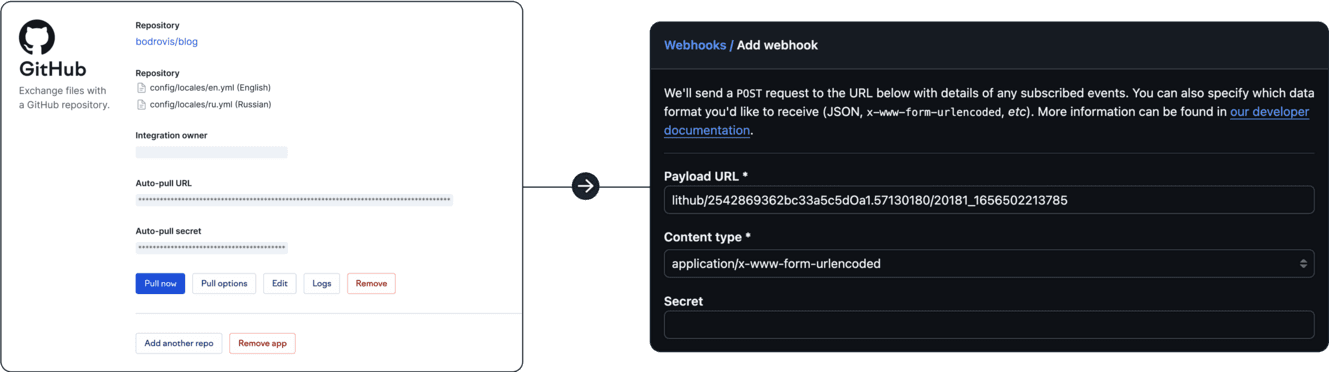
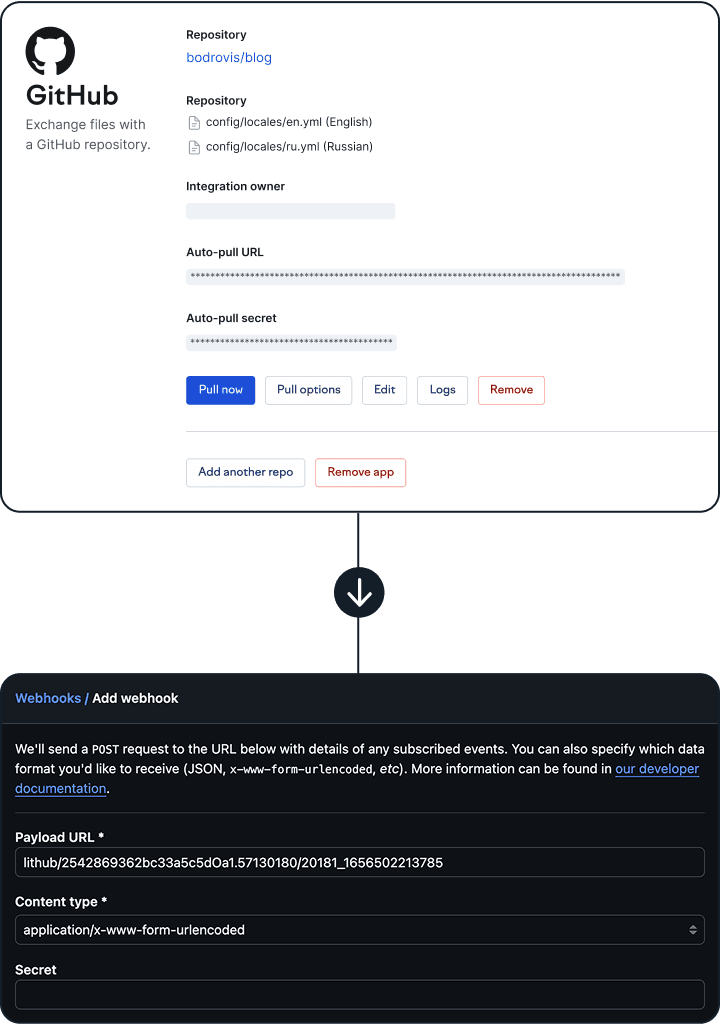
Obtenez des traductions GitHub en quelques minutes
Partagez automatiquement des fichiers de traduction entre GitHub et Lokalise.
FAQ
Comment créer une requête Pull (PR) ?
Comment créer une requête Pull (PR) ?
Accédez à la page « Télécharger » sur Lokalise, sélectionnez les options adaptées et activez GitHub en cochant la case associée. Ensuite, cliquez sur « Build uniquement ». Dans ce cas, la PR sera créée dans votre dépôt. Si plusieurs dépôts sont liés au projet, sélectionnez le bon grâce au champ « Filtrer les dépôts ».
J’ai mis à jour des chaînes dans mon fichier GitHub, mais les valeurs ne se mettent pas à jour dans Lokalise. Qu’est-ce que j’ai mal fait ?
J’ai mis à jour des chaînes dans mon fichier GitHub, mais les valeurs ne se mettent pas à jour dans Lokalise. Qu’est-ce que j’ai mal fait ?
Assurez-vous que l’option « Remplacer les valeurs modifiées » est activée dans les paramètres d’extraction. Vous pouvez en savoir plus sur les différents paramètres d’importation en consultant l’article Importer des fichiers.
Comment m’assurer que la structure des fichiers de la PR correspond à la structure des fichiers de mon dépôt ?
Comment m’assurer que la structure des fichiers de la PR correspond à la structure des fichiers de mon dépôt ?
Pour que la structure corresponde à celle de vos fichiers, vous devez donner un nom adapté à vos fichiers et sélectionner les options adéquates lors de la création de votre PR. Pour cela, vous pouvez simplement activer l’option « Inclure le chemin complet dans les noms de fichiers » dans les paramètres généraux de l’application GitHub. Ensuite, lors du téléchargement, sélectionnez « Plusieurs fichiers par langue (utiliser les noms de fichiers assignés) », puis modifiez ou supprimez le préfixe. Pour en savoir plus, consultez l’article Noms de fichiers.
Des noms d’ID se répètent dans plusieurs fichiers. Comment prendre en charge les noms d’ID répétés dans Lokalise ?
Des noms d’ID se répètent dans plusieurs fichiers. Comment prendre en charge les noms d’ID répétés dans Lokalise ?
Pour prendre en charge les noms des clés répétées dans Lokalise, assurez-vous que l’option « Différencier les clés par fichier » est activée dans les paramètres d’extraction.
Pourquoi Lokalise demande-t-elle l’accès à tous mes dépôts ?
Pourquoi Lokalise demande-t-elle l’accès à tous mes dépôts ?
Lokalise demande l’accès à tous les dépôts afin de les répertorier lors de la configuration, pour que vous puissiez spécifier quel dépôt connecter à Lokalise. Il n’existe aucune portée OAuth plus restrictive à cet effet. Une fois l’application configurée, Lokalise fonctionne uniquement avec le dépôt que vous avez sélectionné. Les portées d’administration ne sont pas requises.
Quelles actions nécessitent un jeton OAuth pour l’application ?
Quelles actions nécessitent un jeton OAuth pour l’application ?
Lokalise se contente de créer des demandes de fusion et de récupèrer les fichiers que vous avez sélectionnés lors de la configuration. L’application GitHub de Lokalise ne modifie pas les paramètres du dépôt.
Existe-t-il un moyen de restreindre les autorisations de l’application ?
Existe-t-il un moyen de restreindre les autorisations de l’application ?
Les portées d’autorisation des utilisateurs GitHub limitent l’accès des jetons OAuth. Les accès de l’application Lokalise sont limités par les autorisations de l’utilisateur qui configure l’intégration. Si vous devez limiter l’accès de l’intégration à un dépôt spécifique, vous pouvez le faire en modifiant les autorisations du compte GitHub de l’utilisateur habilitant.
Les utilisateurs GitHub peuvent à tout moment révoquer un jeton ou modifier ses portées pour obtenir un meilleur contrôle sur les capacités de l’intégration.
Comment mon jeton d’accès est-il stocké ?
Comment mon jeton d’accès est-il stocké ?
Votre jeton est stocké sous forme chiffrée dans notre base de données. La base de données elle-même est hébergée sur des serveurs dédiés chez le fournisseur Hetzner Online, qui garantit une sécurité physique de pointe. Pour en savoir plus, rendez-vous sur le site web de Hetzner.
Nous effectuons régulièrement des instantanés de la base de données et les stockons dans un compartiment Amazon S3 chiffré en 256 bits pendant 30 jours.
Puis-je utiliser GitHub Actions dans Lokalise ?
Puis-je utiliser GitHub Actions dans Lokalise ?
Oui. Vous pouvez manipuler n’importe quel objet ou donnée dans votre espace de travail Lokalise accessible via la CLI ou l’API de Lokalise avec GitHub Actions. En savoir plus sur comment utiliser GitHub Actions dans Lokalise.
Études de cas


Dans les coulisses de la localisation avec l'un des principaux prestataires de santé numérique en Europe
En savoir plus Études de casSupport

Entreprise
Suivre



Workflow de localisation pour vos applications web et mobiles, jeux et contenus numériques.
©2017-2026
Tous droits réservés.