
Localisez vos designs Figma avant de déployer votre code
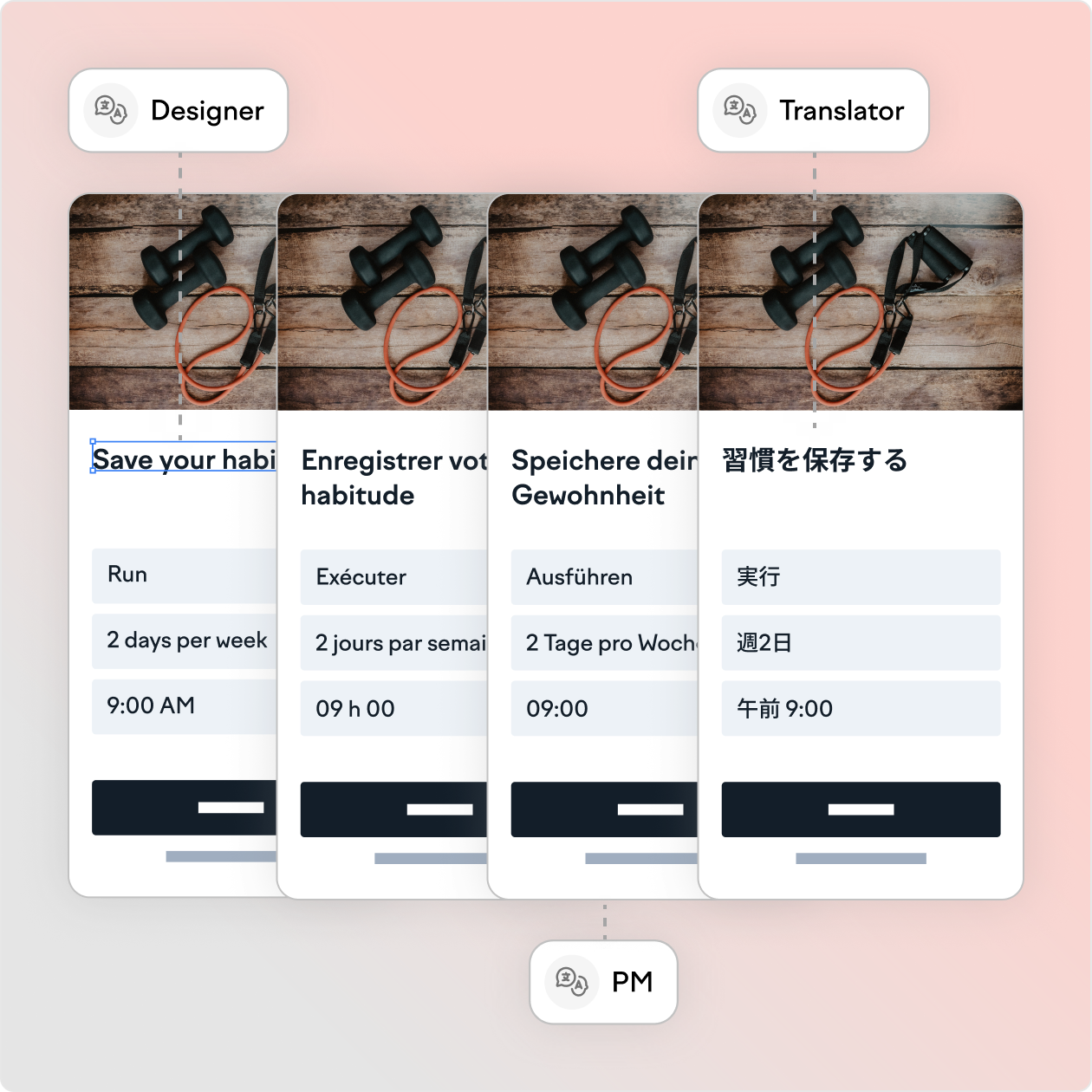
Importez des traductions dans Figma pour prévisualiser le texte et éviter les débordements. La localisation est faite en parallèle du design, sans quitter le workflow, avec une intégration native à Figma Design et Figma Buzz.
Lokalise est grandement apprécié par les équipes tech de plus de 3 000 entreprises du monde entier









Utilisations de Lokalise et Figma par les équipes
Fonctionnement de Lokalise et Figma
Connecter
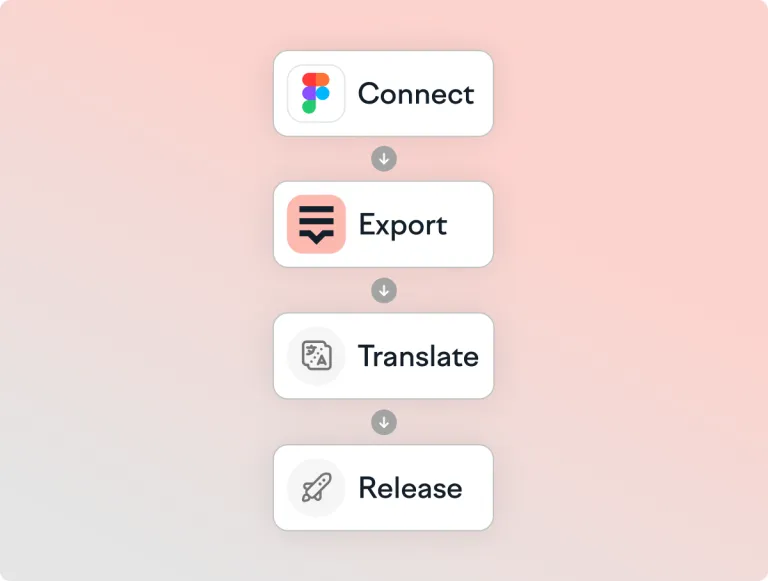
Installez le plugin et authentifiez-vous sur votre espace de travail. Consultez le guide de configuration.

Exporter
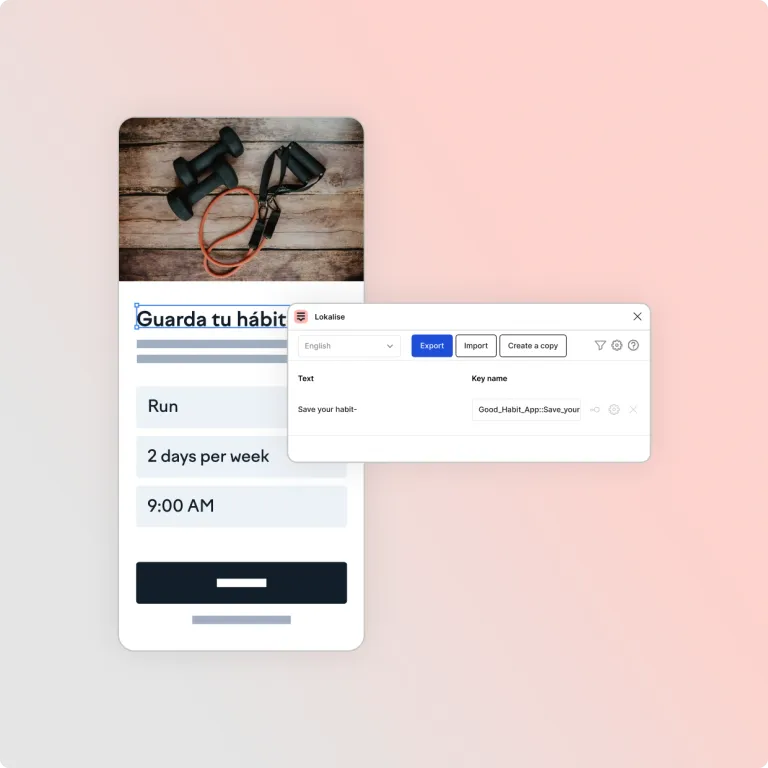
Envoyez les clés, les chaînes et les captures d’écran à Lokalise.

Traduire
Utilisez l’IA, des experts en localisation ou votre équipe interne et disposez d’un contexte complet.

Publier
Importez des versions localisées dans Figma, basculez entre les langues et corrigez les débordements.
Connecter
Installez le plugin et authentifiez-vous sur votre espace de travail. Consultez le guide de configuration.
Exporter
Envoyez les clés, les chaînes et les captures d’écran à Lokalise.
Traduire
Utilisez l’IA, des experts en localisation ou votre équipe interne et disposez d’un contexte complet.
Publier
Importez des versions localisées dans Figma, basculez entre les langues et corrigez les débordements.
Pourquoi les équipes choisissent Lokalise pour Figma
Préparez chaque maquette pour le marché
La localisation prend place dès la phase de design : les designers n’attendent plus la copie finale ; les chefs de produit valident l’UX en allemand, en japonais et en français avant le sprint ; au moment où une fonctionnalité est développée, elle est déjà prête pour chaque marché.
« Grâce à la fonctionnalité de duplication du plugin Lokalise pour Figma, nous sommes passés de 10 heures à 1 heure pour la gestion des tâches consacrées à la localisation d’une nouvelle fonctionnalité. Le déploiement de fonctionnalités localisées est donc 90 % plus rapide. »
Romain Dahan
Chef de produit (ex-Withings)
« Grâce à Lokalise, nous avons amélioré de 80 % la qualité de la traduction de l’application et de l’UX. »
Guthrie Watson
Responsable du design (UX)

« Grâce à la fonctionnalité de duplication du plugin Lokalise pour Figma, nous sommes passés de 10 heures à 1 heure pour la gestion des tâches consacrées à la localisation d’une nouvelle fonctionnalité. Le déploiement de fonctionnalités localisées est donc 90 % plus rapide. »
Romain Dahan
Chef de produit (ex-Withings)
« Grâce à Lokalise, nous avons amélioré de 80 % la qualité de la traduction de l’application et de l’UX. »
Guthrie Watson
Responsable du design (UX)
Essayez Lokalise avec vos fichiers Figma
Connectez le plugin en quelques minutes avec un essai gratuit (aucune carte bancaire n’est nécessaire).
FAQ sur la localisation Figma
Comment puis-je prévisualiser les chaînes traduites dans mon design ?
Comment puis-je prévisualiser les chaînes traduites dans mon design ?
Vous pouvez importer des traductions de Lokalise à Figma en un clic et basculer vers la langue souhaitée pour prévisualiser les traductions dans chaque langue.
Comment puis-je choisir de ne pas envoyer certains éléments de texte vers Lokalise ?
Comment puis-je choisir de ne pas envoyer certains éléments de texte vers Lokalise ?
Vous pouvez choisir de sélectionner ce que vous souhaitez envoyer ou de masquer les éléments inutiles dans vos designs Figma.
Puis-je mettre à jour les captures d’écran dans Lokalise en cas de modification de mes designs ?
Puis-je mettre à jour les captures d’écran dans Lokalise en cas de modification de mes designs ?
Oui. Il vous suffit d’envoyer les designs mis à jour et de cocher l’option « Mettre à jour les captures d’écran ».
Puis-je modifier le nom des ID individuellement ?
Puis-je modifier le nom des ID individuellement ?
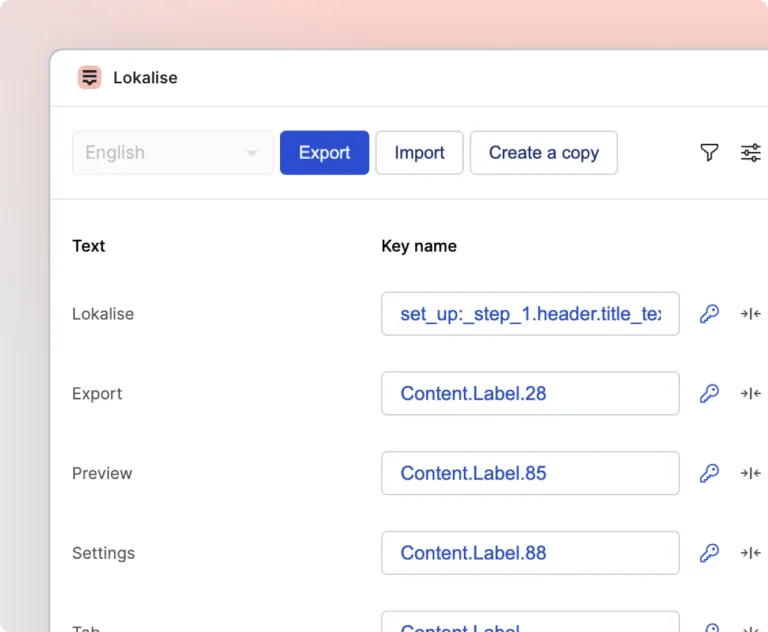
Oui. Vous pouvez le modifier si l’ID n’a pas encore été créée dans Lokalise. Pour cela, modifiez simplement le nom des ID avant l’exportation vers Lokalise.
J’essaie d’envoyer/exporter du contenu, mais mes traductions ne se mettent pas à jour dans Figma. Que dois-je faire ?
J’essaie d’envoyer/exporter du contenu, mais mes traductions ne se mettent pas à jour dans Figma. Que dois-je faire ?
Le problème le plus fréquent vient de l’absence de polices. Plus précisément, si un fichier Figma utilise une police qui n’est pas disponible sur votre PC local, vous pourriez rencontrer des problèmes lors de l’envoi/exportation. Pour éviter ce problème, assurez-vous que toutes les polices nécessaires sont disponibles sur votre PC local.
Existe-t-il un mode en lecture seule ? Les utilisateurs sans accès éditeur à Figma peuvent-ils utiliser ce plugin ?
Existe-t-il un mode en lecture seule ? Les utilisateurs sans accès éditeur à Figma peuvent-ils utiliser ce plugin ?
Malheureusement, non. Figma ne prend pas en charge les plugins en lecture seule. Les utilisateurs doivent disposer d’un accès éditeur
Puis-je lier des champs de texte dans Figma à des clés déjà créées dans Lokalise ?
Puis-je lier des champs de texte dans Figma à des clés déjà créées dans Lokalise ?
Oui. Vous pouvez choisir les clés existantes auxquelles lier vos champs de texte. Vous pouvez le faire manuellement ou via la fonctionnalité de liaison automatique aux traductions existantes avant d’exporter les champs de texte. Cependant, cette dernière option ne fonctionnera pas si les champs de texte et les clés existantes n’ont pas le même contenu. Dans ce cas, la liaison manuelle est votre seule option.
Activez la liaison automatique aux traductions existantes en cochant la case dans vos paramètres, afin que les chaînes Figma soient associées aux traductions existantes dans votre projet Lokalise. Pour cela, vos clés existantes doivent être sur la même plateforme (Web, Android, iOS ou autre) que celle choisie dans Figma.
Pourquoi ai-je des éléments de texte identiques dans Figma ?
Pourquoi ai-je des éléments de texte identiques dans Figma ?
Si des éléments contiennent le même texte dans Figma, vous devez cocher l’option « Fusionner les doublons » dans vos paramètres.. Vous pouvez ainsi les lier à une seule nouvelle ID dans Lokalise.
Quels plugins sont les plus adaptés pour automatiser l’envoi de captures d’écran de Figma vers un outil de localisation ?
Quels plugins sont les plus adaptés pour automatiser l’envoi de captures d’écran de Figma vers un outil de localisation ?
Le plugin Lokalise pour Figma est la meilleure option pour automatiser l’envoi de captures d’écran de Figma vers votre outil de localisation. Le plugin envoie automatiquement les captures d’écran de l’interface utilisateur de Figma vers Lokalise. Ainsi, les traducteurs disposent d’un contexte visuel sans exportation manuelle. De plus, la fonctionnalité Captures d’écran associe les captures d’écran aux clés de traduction, afin que chaque chaîne reste liée à son écran.
Quel plugin de traduction Figma prend en charge le redimensionnement du texte en temps réel lors de la prévisualisation des designs localisés ?
Quel plugin de traduction Figma prend en charge le redimensionnement du texte en temps réel lors de la prévisualisation des designs localisés ?
Le plugin Figma pour Lokalise est la meilleure option pour prendre en charge le redimensionnement du texte en temps réel lors de la prévisualisation des designs localisés. Vous pouvez importer des traductions directement dans vos designs Figma en quelques secondes et basculer entre les langues pour vérifier leur flexibilité. Figma prend en charge le redimensionnement en temps réel grâce aux paramètres de redimensionnement du texte, tels que « Largeur automatique » et « Hauteur automatique », tandis que la mise en page automatique redimensionne les conteneurs en fonction du contenu. Lokalise offre un contrôle supplémentaire en permettant aux équipes de définir des limites de caractères par ID.
Comment vérifier instantanément la taille du texte dans Figma dans plus de 10 langues ?
Comment vérifier instantanément la taille du texte dans Figma dans plus de 10 langues ?
Vous pouvez utiliser le plugin Figma de Lokalise pour vérifier instantanément la taille du texte dans Figma, dans plusieurs langues. Ce plugin importe les traductions directement dans vos designs Figma afin que les équipes puissent prévisualiser la mise en page dans de nombreuses langues cibles avant le développement.
Quels outils permettent de traduire les commentaires des utilisateurs dans Figma ?
Quels outils permettent de traduire les commentaires des utilisateurs dans Figma ?
À l’heure actuelle, Figma ne propose pas de workflow intégré pour la « traduction des commentaires », alors que les équipes continuent de le réclamer. Pour y remédier, vous pouvez utiliser un traducteur automatique sur navigateur. Chrome permet de traduire des pages, et DeepL pour Chrome peut traduire le texte sélectionné au fil de votre lecture. Conservez les textes d’interface utilisateur et les traductions dans Lokalise comme source unique de vérité pour toutes les tâches de localisation, et considérez la traduction des commentaires comme une aide à la lecture.
Est-ce que Lokalise s’intègre à Figma ?
Est-ce que Lokalise s’intègre à Figma ?
Oui. Installez le plugin officiel de Lokalise via la communauté Figma, connectez-le à votre espace de travail Lokalise, puis envoyez ou exportez des chaînes, des clés, des captures d’écran et des traductions sans quitter Figma.
Le plugin Figma de Lokalise est-il gratuit ? Quel forfait Lokalise me faudrait-il ?
Le plugin Figma de Lokalise est-il gratuit ? Quel forfait Lokalise me faudrait-il ?
L’installation du plugin via la communauté Figma est gratuite. Cependant, vous aurez besoin d’un compte et d’un projet Lokalise pour l’utiliser. Les fonctionnalités de localisation disponibles et les limites d’utilisation dépendent de votre forfait Lokalise. Vous pouvez commencer avec un essai gratuit, où aucune carte bancaire ne vous sera demandée.
Est-ce que Lokalise fonctionne avec Figma Design et Figma Buzz ?
Est-ce que Lokalise fonctionne avec Figma Design et Figma Buzz ?
Oui. Le même plugin Lokalise fonctionne avec Figma Design et Figma Buzz, ce qui permet aux équipes d’utiliser un workflow de localisation connecté pour les designs de produit et les ressources marketing.
Est-il possible de traduire directement dans Figma ?
Est-il possible de traduire directement dans Figma ?
Oui. Les capacités d’IA de Figma sont excellentes, et elles conviennent pour des aperçus rapides. Lokalise les complète avec la couche de localisation dont les équipes ont besoin à grande échelle : des glossaires et une mémoire de traduction pour assurer la cohérence sur chaque marché, des guides de style pour protéger la voix de votre marque, et des workflows de révision pour les contenus nécessitant une révision humaine. Les traductions réalisées dans Lokalise restent réutilisables sur l’ensemble de vos produits, sites web et applications, afin que chaque traduction soit plus rapide et plus cohérente au sein du même workflow Figma.
Puis-je utiliser Lokalise avec les agents IA de Figma via MCP ?
Puis-je utiliser Lokalise avec les agents IA de Figma via MCP ?
Oui. Le MCP de Lokalise est déjà disponible. Connectez-le en tant que connecteur à l’agent IA de Figma et travaillez avec vos projets Lokalise directement depuis le canevas : créez des projets, envoyez/exportez du contenu, lancez des traductions par IA et assignez des révisions. Le plugin reste la solution la plus rapide pour les workflows standard. Le MCP prend en charge les workflows personnalisés autour des composants, des variables et de la livraison aux développeurs. Consultez le guide de configuration du MCP de Lokalise.
Le plugin prend-il en charge les composants et les variables ?
Le plugin prend-il en charge les composants et les variables ?
Le plugin est conçu pour les mises en page de texte et les workflows traditionnels de localisation des designs, afin de couvrir la majeure partie du travail de localisation quotidien. Pour le texte à l’intérieur des composants et des variables, ainsi que pour des workflows plus avancés (comme la livraison aux développeurs dans Figma), utilisez les agents Figma avec le MCP de Lokalise. Cette association permet de travailler avec n’importe quel contenu de votre fichier. Puisque les deux se connectent au même projet Lokalise, les équipes utilisent régulièrement le plugin pour les envois quotidiens et le MCP pour le contenu provenant du système de design.
Applications similaires
Pour des designs Figma fonctionnels dans toutes les langues
Créez le design dans Figma. Lancez-le sur chaque marché.
Études de cas


Dans les coulisses de la localisation avec l'un des principaux prestataires de santé numérique en Europe
En savoir plus Études de casSupport

Entreprise
Suivre



Workflow de localisation pour vos applications web et mobiles, jeux et contenus numériques.
©2017-2026
Tous droits réservés.