
Automatisez la localisation GitLab pour lancer plusieurs langues rapidement
Partagez automatiquement des fichiers de langue entre GitLab et Lokalise, afin d’importer et d’exporter le contenu dès qu’il est prêt et maintenir vos logiciels à jour dans toutes les langues.
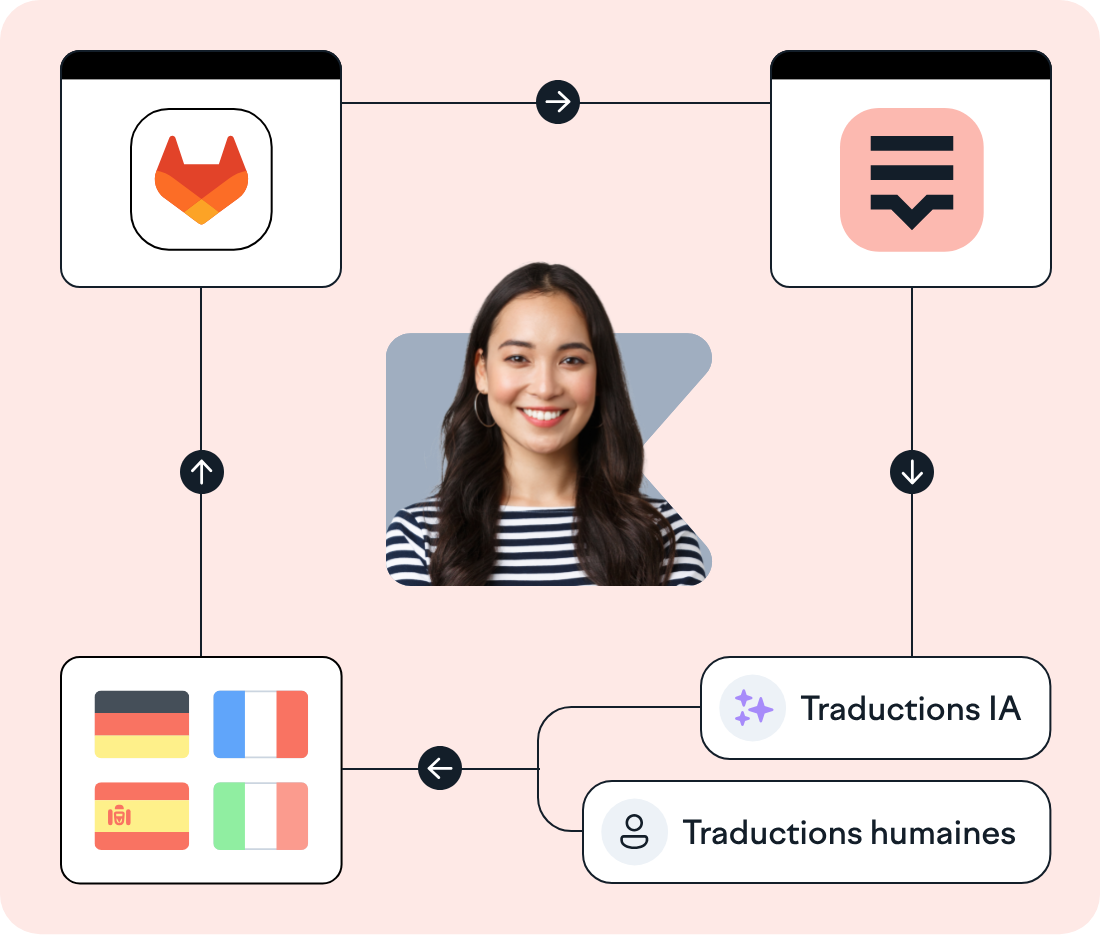
Lokalise est grandement apprécié par les équipes tech de plus de 3 000 entreprises du monde entier

























« C’était génial de pouvoir envoyer et récupérer des lignes de commandes. Les ingénieurs n’ont pas besoin de penser à envoyer les traductions et à les récupérer, ce qui est très pratique. »
Kate Cobb
Ingénieure Full Stack senior


Gérez les fichiers de traduction sur une seule plateforme avec GitLab et Lokalise
Traduisez votre logiciel en quelques clics.

Automatisation de la saisie et des mises à jour des ID
Récupérez automatiquement les fichiers lorsque vous envoyez des modifications à GitLab, et créez instantanément des clés prêtes à être localisées dans Lokalise.

Organisation de la localisation avec GitLab
Votre équipe est toujours assurée de travailler sur les dernières versions des fichiers, réduisant ainsi le risque de bugs et d’erreurs.

Notifications de mises à jour
Grâce aux webhooks, vous pouvez contrôler quand et comment les données sont partagées, en plus de suivre l’avancement des tâches de localisation.

Des mises à jour plus rapides des clés de traduction
Évitez la saisie manuelle des ID et les erreurs de localisation, et publiez vos versions multilingues plus rapidement.
⚙️ Comment configurer
Lokalise et GitLab
Accédez au tableau de bord « Applications » dans Lokalise
Recherchez « GitLab » et cliquez sur « Installer »
Copiez/collez votre jeton d’accès personnel depuis GitLab, ainsi que l’URL de votre hôte (généralement https://gitlab.com).
Saisissez l’identifiant de votre projet et la branche depuis laquelle effectuer la récupération. Vous pouvez également indiquer un nom de projet.
🔧 Ce dont vous aurez besoin
Un jeton d’accès personnel depuis GitLab
Vous aurez besoin d’un projet web et mobile dans Lokalise
💡 Gestion des fichiers de traduction avec GitLab et Lokalise
Récupérer
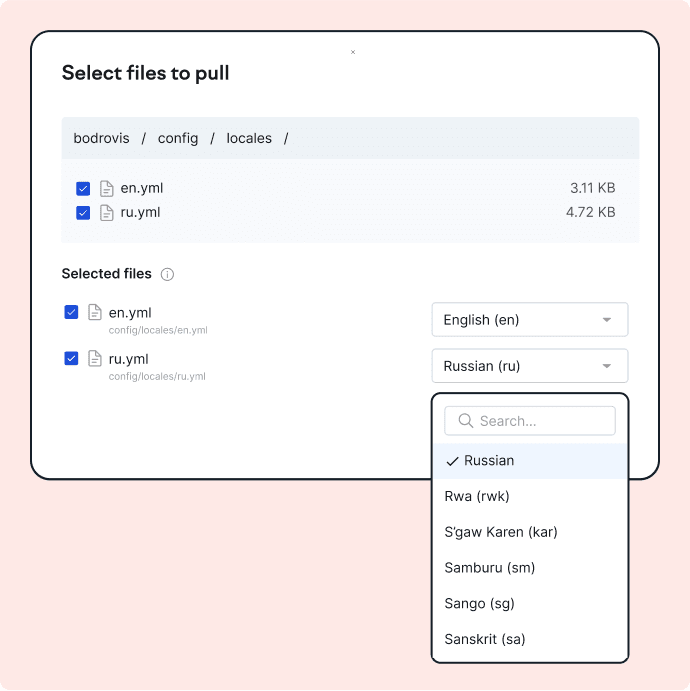
Récupérez vos fichiers GitLab dans Lokalise et créez automatiquement des clés pour toutes les langues sélectionnées dans Lokalise.
Traduire
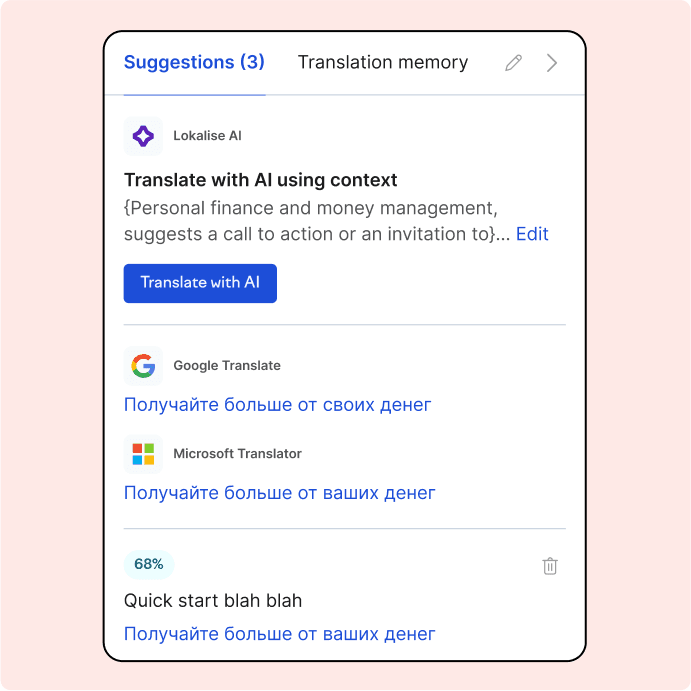
Avec notre traduction IA intégrée, vous obtenez un excellent contenu multilingue en quelques minutes.
Exporter
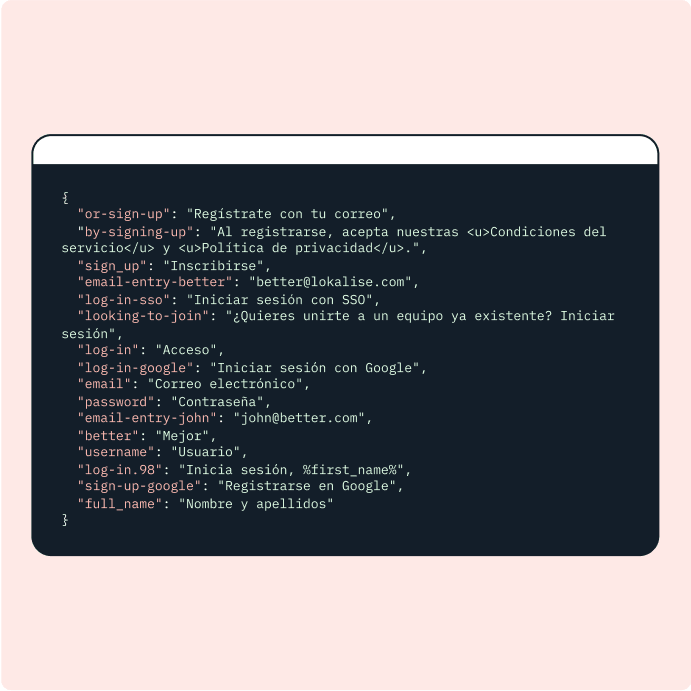
Fusionnez les fichiers vers une branche sélectionnée sur GitLab. Accédez à l’onglet « Télécharger », choisissez le format de votre fichier et cliquez sur « Générer ».
« Avant Lokalise, les développeurs passaient au moins une demi-journée à gérer les traductions et ajouter de nouvelles clés. Aujourd'hui, grâce à Lokalise, ils y passent 80 à 90 % de temps en moins. »
Sylvia Taube
Chef de produit senior chez Indeavor

« L’infrastructure et l’architecture de la plateforme sont vraiment excellentes. On peut facilement créer des tâches, et les traducteurs s’occupent du reste. L’ensemble du processus de gestion de projet est aussi grandement simplifié. »
Aleš Ruter
Chief Creative Officer

« Avant Lokalise, les développeurs passaient au moins une demi-journée à gérer les traductions et ajouter de nouvelles clés. Aujourd'hui, grâce à Lokalise, ils y passent 80 à 90 % de temps en moins. »
Sylvia Taube
Chef de produit senior chez Indeavor
« L’infrastructure et l’architecture de la plateforme sont vraiment excellentes. On peut facilement créer des tâches, et les traducteurs s’occupent du reste. L’ensemble du processus de gestion de projet est aussi grandement simplifié. »
Aleš Ruter
Chief Creative Officer
💡 Conseil : automatisez l’échange de contenu
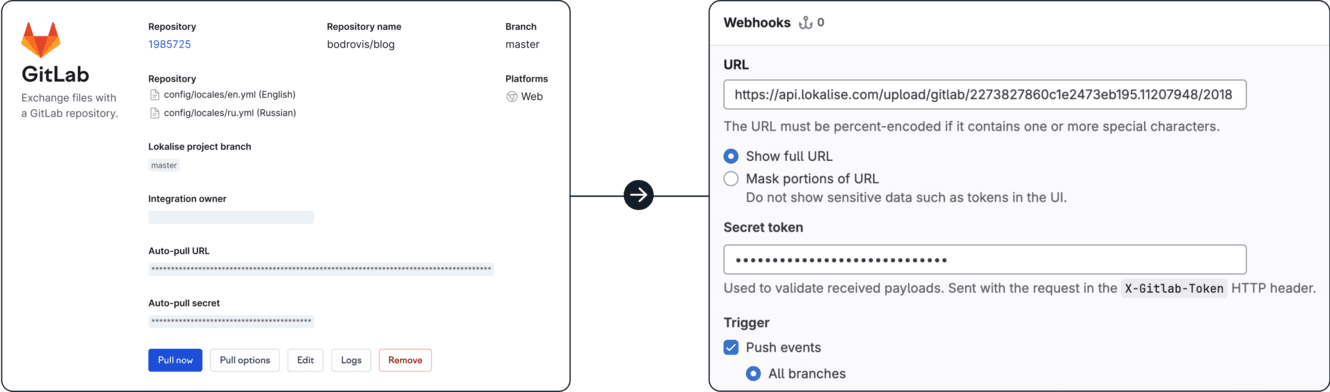
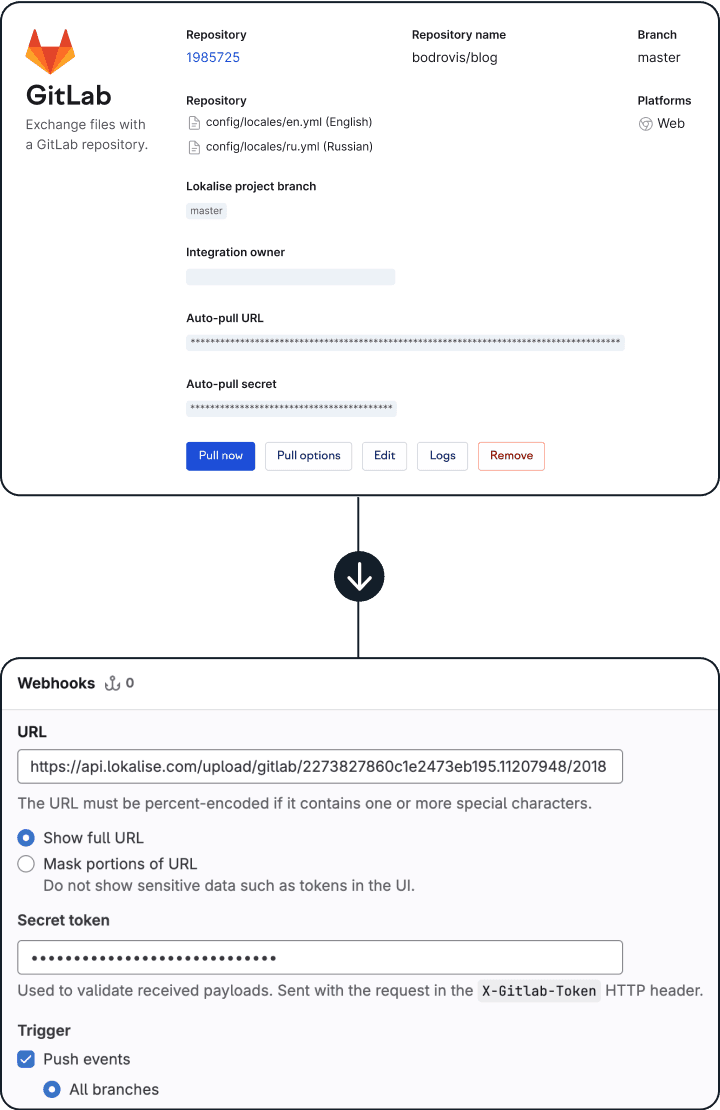
Configurez un webhook dans GitLab pour automatiser l’extraction de votre contenu vers Lokalise dès que vous envoyez des modifications à GitLab. Dans GitLab, accédez à Paramètres > Webhooks > Ajouter un webhook. Copiez/collez l’URL d’extraction automatique et le code secret associé de Lokalise à GitLab. Enfin, activez le déclencheur d’événements Push.
Synchronisez les fichiers de traduction sans effort
Partagez des fichiers de traduction entre GitLab et Lokalise.
FAQ
Comment créer une requête Pull (PR) ?
Comment créer une requête Pull (PR) ?
Pour créer une nouvelle requête pull sur GitLab comprenant toutes les modifications apportées dans Lokalise, accédez à la page Télécharger et trouvez la section « Déclencheurs d’application ». Activez l’option « GitLab » et choisissez votre dépôt. Si vous ajoutez un nom du dépôt lors de la configuration initiale, il apparaîtra dans le menu déroulant. D’abord, utilisez le bouton « Aperçu » afin de visualiser la structure finale des fichiers/dossiers avant de créer une PR. Nous recommandons de déclencher des PR uniquement vers les dépôts de la plateforme correspondant au type de fichier que vous exportez. Par exemple, si vous exportez au format JSON, Lokalise créera uniquement des PR dans les dépôts avec la plateforme web. Pour créer une PR sur GitLab, cliquez sur « Build uniquement ». Ainsi, vous ne téléchargerez pas de bundle de traduction sur votre PC local. Pour vérifier le statut de création de la PR, retournez sur la page de l’application GitLab et cliquez sur le bouton « Journaux ».
Comment créer une clé d’accès personnelle dans GitLab pour l’utiliser dans Lokalise ?
Comment créer une clé d’accès personnelle dans GitLab pour l’utiliser dans Lokalise ?
Accédez à GitLab. Cliquez sur votre avatar dans le coin supérieur droit, puis cliquez sur « Préférences ». Vérifiez que vous disposez des autorisations nécessaires à l’administration des projets et à la gestion des paramètres. Ensuite, cliquez sur « Jetons d’accès », puis sur « Ajouter un nouveau jeton », saisissez le nom du nouveau jeton et activez la portée API. Cliquez sur « Créer un jeton d’accès personnel ». Pensez à bien copier le jeton, car vous ne pourrez plus le consulter après avoir fermé la page.
J’ai mis à jour des chaînes dans mon fichier GitLab, mais les valeurs ne se mettent pas à jour dans Lokalise. Qu’est-ce que j’ai mal fait ?
J’ai mis à jour des chaînes dans mon fichier GitLab, mais les valeurs ne se mettent pas à jour dans Lokalise. Qu’est-ce que j’ai mal fait ?
Assurez-vous que l’option « Remplacer les valeurs modifiées » est activée dans les paramètres d’extraction. Vous pouvez en savoir plus sur les différents paramètres d’importation en consultant l’article Importer des fichiers .
Comment m’assurer que la structure des fichiers de la PR correspond à la structure des fichiers de mon dépôt ?
Comment m’assurer que la structure des fichiers de la PR correspond à la structure des fichiers de mon dépôt ?
Pour que la structure corresponde à celle de vos fichiers, vous devez donner un nom adapté à vos fichiers et sélectionner les options adéquates lors de la création de votre PR. Pour cela, vous pouvez simplement activer l’option « Inclure le chemin complet dans les noms de fichiers » dans les paramètres généraux de l’application GitLab depuis Lokalise. Ensuite, lors du téléchargement, sélectionnez « Plusieurs fichiers par langue (utiliser les noms de fichiers assignés) », puis modifiez ou supprimez le préfixe. Pour en savoir plus, consultez l’article Noms de fichiers .
Des noms d’ID se répètent dans plusieurs fichiers. Comment prendre en charge les noms d’ID répétés dans Lokalise ?
Des noms d’ID se répètent dans plusieurs fichiers. Comment prendre en charge les noms d’ID répétés dans Lokalise ?
Pour prendre en charge les noms des clés répétés dans Lokalise, assurez-vous que l’option « Différencier les clés par fichier » est activée dans les paramètres d’extraction de l’application.
Pourquoi Lokalise demande-t-elle l’accès à tous mes dépôts ?
Pourquoi Lokalise demande-t-elle l’accès à tous mes dépôts ?
Lokalise demande l’accès à tous les dépôts afin de les répertorier lors de la configuration, pour que vous puissiez spécifier quel dépôt connecter à Lokalise. Il n’existe aucune portée OAuth plus restrictive à cet effet. Une fois l’application configurée, Lokalise fonctionne uniquement avec le dépôt que vous avez sélectionné.
Quelles actions nécessitent un jeton OAuth pour l’application ?
Quelles actions nécessitent un jeton OAuth pour l’application ?
Lokalise se contente de créer des demandes de fusion et de récupèrer les fichiers que vous avez sélectionnés lors de la configuration. L’application GitLab de Lokalise ne modifie pas les paramètres du dépôt.
Existe-t-il un moyen de restreindre les autorisations de l’application ?
Existe-t-il un moyen de restreindre les autorisations de l’application ?
Les portées d’autorisations des utilisateurs GitLab limitent l’accès des jetons OAuth. Les accès de l’application Lokalise sont limités par les autorisations de l’utilisateur qui configure l’intégration. Si vous devez limiter l’accès de l’intégration à un dépôt spécifique, vous pouvez le faire en modifiant les autorisations du compte GitLab de l’utilisateur habilitant.
Les utilisateurs GitLab peuvent à tout moment révoquer un jeton ou modifier ses portées pour obtenir un meilleur contrôle sur les capacités de l’intégration.
Comment mon jeton d’accès est-il stocké ?
Comment mon jeton d’accès est-il stocké ?
Votre jeton est stocké sous forme chiffrée dans notre base de données. La base de données elle-même est hébergée sur des serveurs dédiés chez le fournisseur Hetzner Online, qui garantit une sécurité physique de pointe. Pour en savoir plus, rendez-vous sur le site web de Hetzner.
Nous effectuons régulièrement des instantanés de la base de données et les stockons dans un compartiment Amazon S3 chiffré en 256 bits pendant 30 jours.
Études de cas


Dans les coulisses de la localisation avec l'un des principaux prestataires de santé numérique en Europe
En savoir plus Études de casSupport

Entreprise
Suivre



Workflow de localisation pour vos applications web et mobiles, jeux et contenus numériques.
©2017-2026
Tous droits réservés.