
Automatisiere die GitLab-Lokalisierung für schnellere mehrsprachige Veröffentlichungen
Sprachdateien können automatisch zwischen GitLab und Lokalise ausgetauscht werden. Du kannst also Inhalte importieren und exportieren, sobald sie fertig sind. So bleibt deine Software in jeder Sprache aktuell.
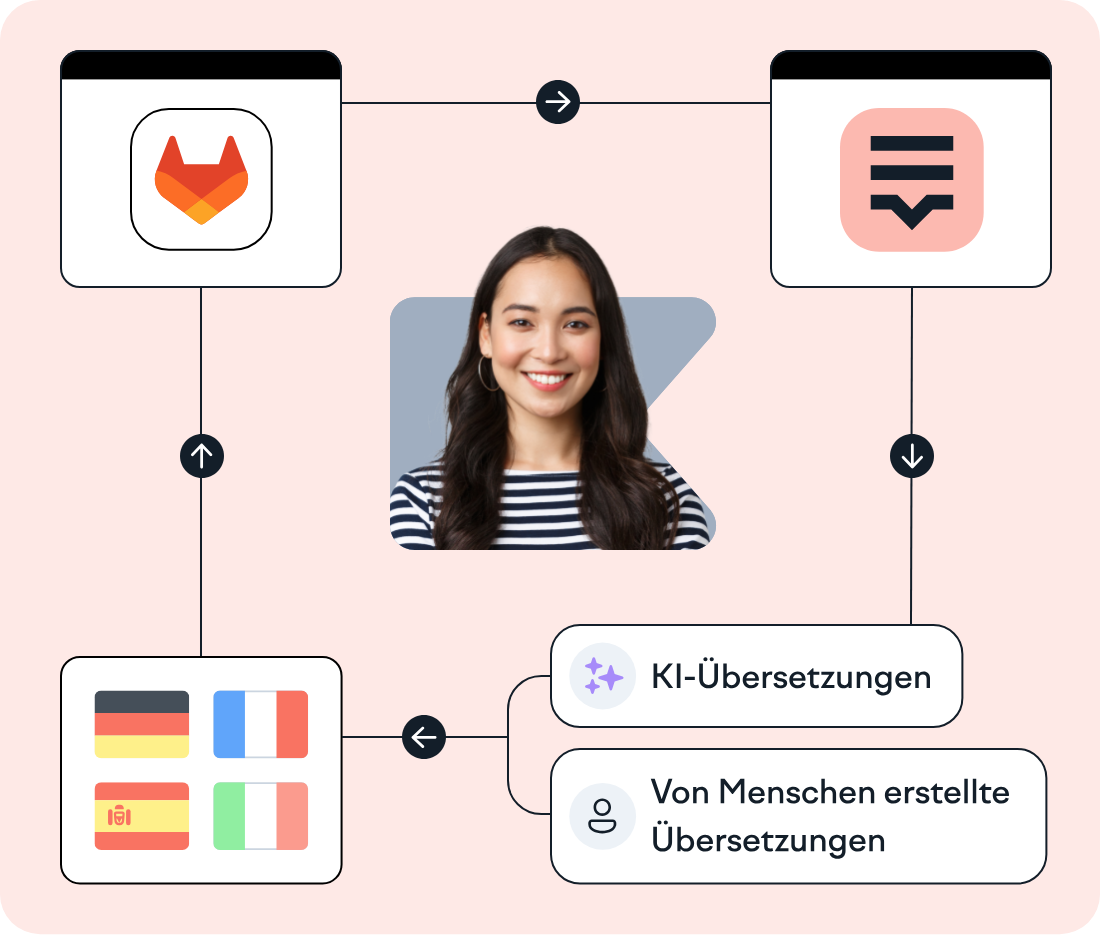
Lokalise – beliebt bei Tech-Teams von mehr als 3.000 Unternehmen weltweit

























„Es war fantastisch, Pull- und Push-Befehle ausführen zu können. „Unsere Entwickler müssen keine Zeit mehr damit verbringen, Übersetzungen hochzuladen und wieder abzurufen – das ist großartig.“
Kate Cobb
Senior Full-Stack Engineer


Übersetzungsdateien zentral verwalten mit GitLab und Lokalise
Übersetze deine Software mit nur wenigen Klicks.

Automatische Key-Eingabe und -Aktualisierung
Rufe Dateien automatisch ab, wenn du Änderungen in GitLab pushst, und erstelle sofort Keys in Lokalise – bereit für die Lokalisierung.

Organisierte Lokalisierung mit GitLab
Du kannst immer sicher sein, dass du mit den neusten Dateiversionen arbeitest, und so Bugs und Fehler vermeiden.

Keine verpassten Projektupdates mehr
Steuere mit Webhooks, wann und wie du Informationen austauschst, und behalte Lokalisierungsaufgaben im Blick.

Weniger Zeit für die Aktualisierung von Übersetzungen
Verabschiede dich von der zeitaufwendigen manuellen Key-Eingabe. So kannst du Lokalisierungsfehler vermeiden und mehrsprachige Veröffentlichungen schneller bereitstellen.
⚙️ Einrichtung von
Lokalise und GitLab
Öffne das „Apps“-Dashboard in Lokalise.
Suche nach GitLab und klicke auf „Installieren“.
Kopiere dein persönliches Zugriffstoken aus GitLab sowie deine Host-URL (in der Regel ist das einfach https://gitlab.com) und füge sie ein.
Gib deine Projekt-ID und den Branch ein, von dem gepullt werden soll. Optional kannst du einen Projektnamen eingeben.
🔧 Voraussetzungen
Ein persönliches Zugriffstoken von GitLab
💡 Übersetzungsmanagement mit GitLab und Lokalise
Pull
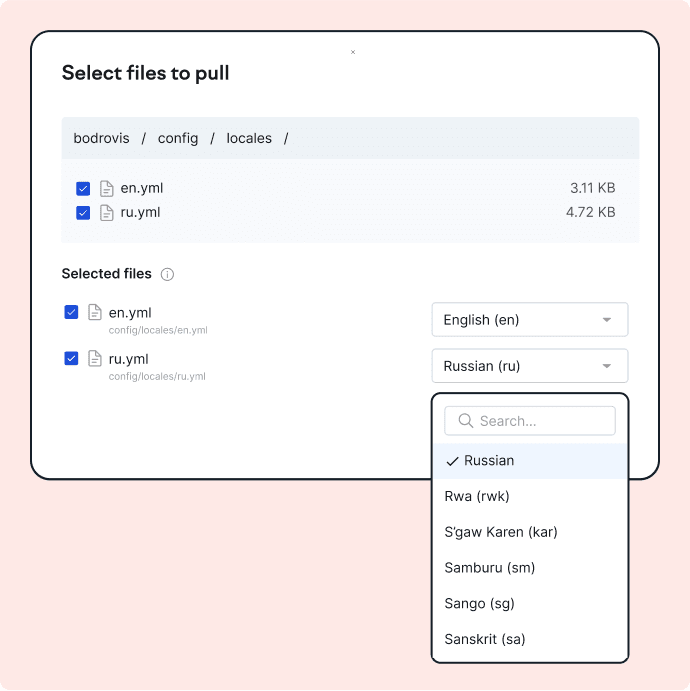
Übertrage deine Dateien von GitLab in Lokalise, um automatisch Keys für alle in Lokalise ausgewählten Sprachen zu erstellen.
Übersetzen
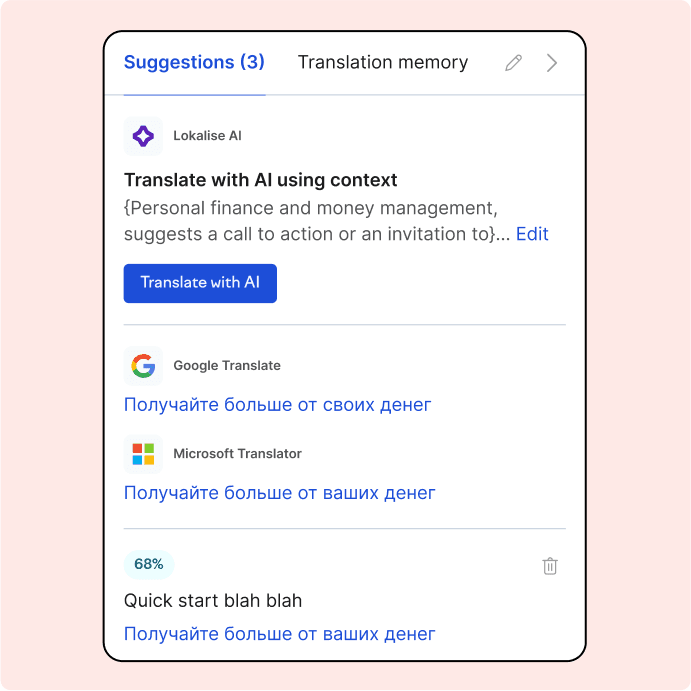
Nutze die integrierte KI-Übersetzung, um in wenigen Minuten mehrsprachige Inhalte zu erstellen.
Exportieren
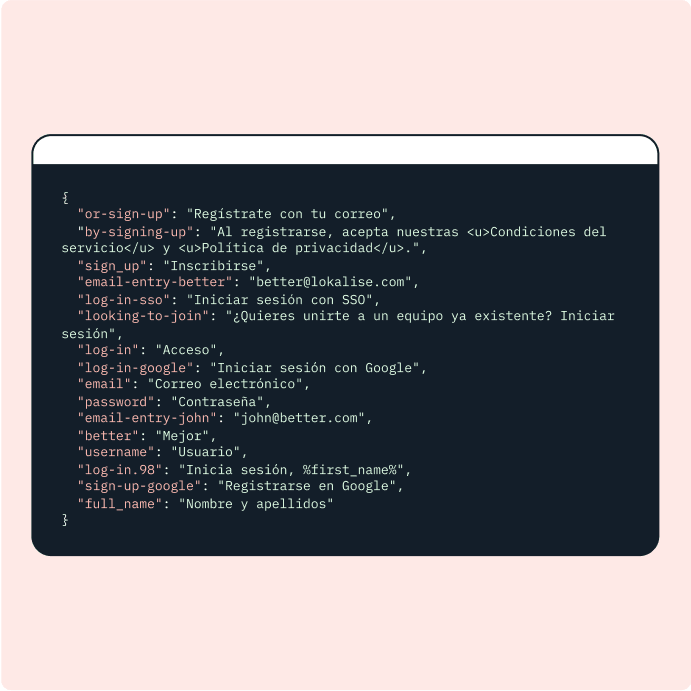
Führe Dateien auf einem ausgewählten Branch in GitLab zusammen. Öffne den Tab „Download“, wähle dein Dateiformat und klicke auf „Build“.
„Bevor wir Lokalise hatten, brauchten die Entwickler mindestens einen halben Tag, um die Übersetzungen zu verwalten und neue Keys hinzuzufügen. Mit Lokalise verbringen sie nun etwa 80–90 % weniger Zeit mit denselben Aufgaben.“
Sylvia Taube
Senior Product Manager bei Indeavor

„Die Infrastruktur und die Architektur des Tools sind wirklich sehr gut. Wir können einfach Aufgaben erstellen und die Übersetzer erledigen den Rest. Außerdem ist der gesamte Prozess des Projektmanagements deutlich vereinfacht.“
Aleš Ruter
Chief Creative Officer

„Bevor wir Lokalise hatten, brauchten die Entwickler mindestens einen halben Tag, um die Übersetzungen zu verwalten und neue Keys hinzuzufügen. Mit Lokalise verbringen sie nun etwa 80–90 % weniger Zeit mit denselben Aufgaben.“
Sylvia Taube
Senior Product Manager bei Indeavor
„Die Infrastruktur und die Architektur des Tools sind wirklich sehr gut. Wir können einfach Aufgaben erstellen und die Übersetzer erledigen den Rest. Außerdem ist der gesamte Prozess des Projektmanagements deutlich vereinfacht.“
Aleš Ruter
Chief Creative Officer
💡 Tipp: Automatisiere den Content-Austausch
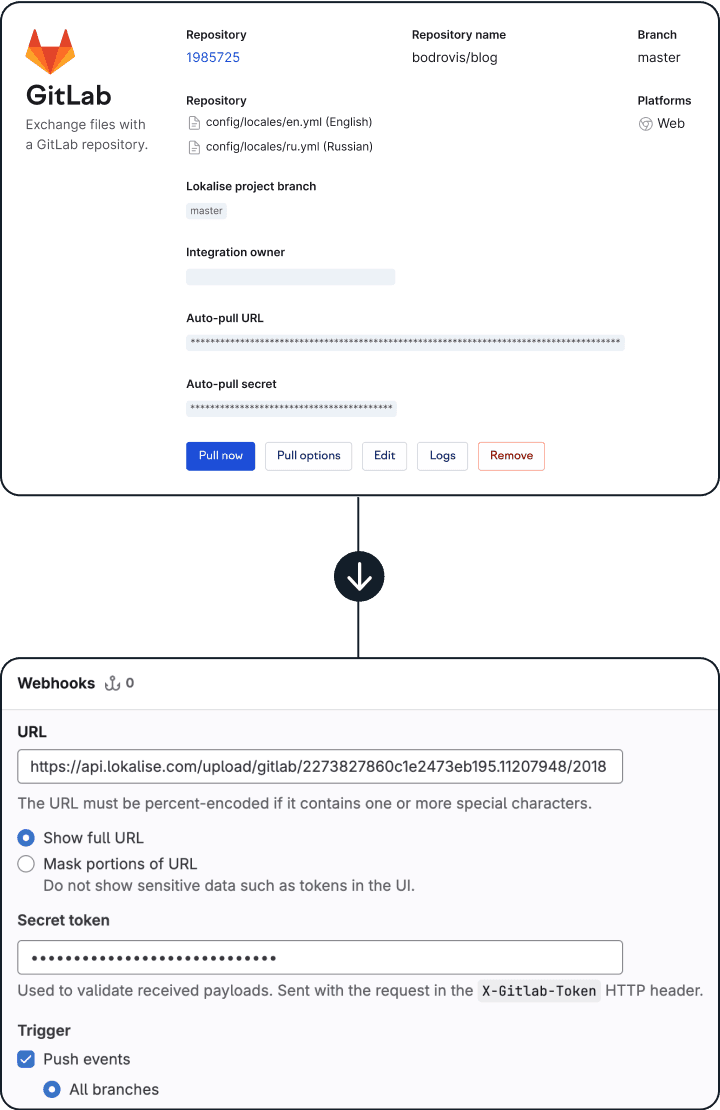
Richte in GitLab einen Webhook ein, um Auto-Pulls zu Lokalise auszulösen, sobald du Änderungen nach GitLab pushst. Gehe in GitLab zu Settings > Webhooks > Add webhook. Kopiere die Auto-pull-URL und das Auto-pull-Secret aus Lokalise und füge sie in GitLab ein. Aktiviere zum Schluss den Auslöser für Push-Ereignisse.
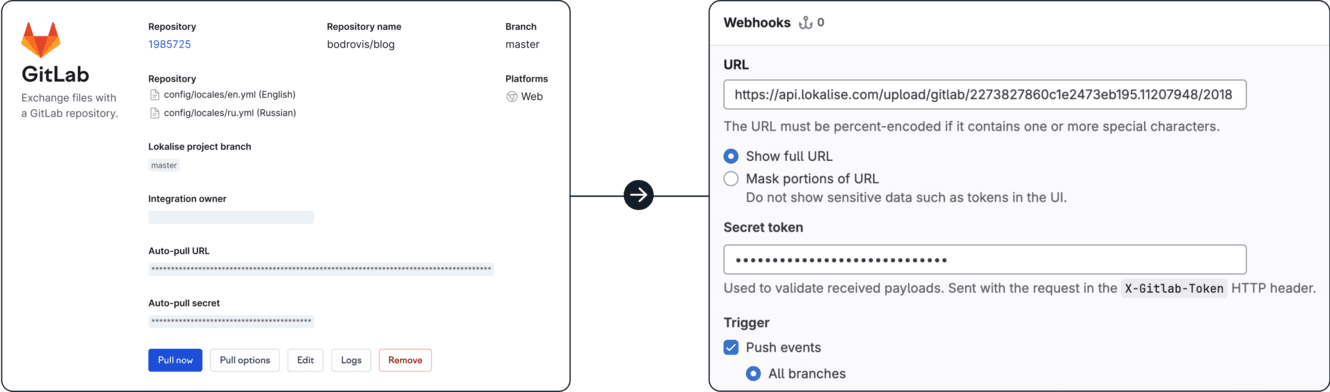
Übersetzungsdateien mühelos synchronisieren
Tausche Übersetzungsdateien zwischen GitLab und Lokalise aus.
FAQ
Wie erstelle ich einen Pull Request (PR)?
Wie erstelle ich einen Pull Request (PR)?
Um in GitLab einen neuen Pull Request mit allen in Lokalise vorgenommenen Änderungen zu erstellen, gehe zur Download-Seite und dort zum Abschnitt „App-Auslöser“. Aktiviere die GitLab-Option und wähle dein Repository aus. Wenn der Repository-Name bei der Ersteinrichtung angegeben wurde, siehst du ihn im Drop-down-Menü. Nutze zuerst die Schaltfläche „Vorschau“, um die resultierende Datei-/Ordnerstruktur zu sehen, bevor du einen Pull Request erstellst. Wir empfehlen, Pull Requests nur in Repositorys der Plattform auszulösen, die dem Dateityp entspricht, den du exportierst, d. h., wenn du im JSON-Format exportierst, erstellt Lokalise nur Pull Requests in Repositorys mit der Web-Plattform. Um in GitLab einen Pull Request zu erstellen, klicke auf „Nur Build“ (so wird kein Übersetzungspaket auf deinen lokalen PC heruntergeladen). Um den Status der Erstellung des Pull-Requests zu prüfen, kehre zur GitLab-App-Seite zurück und klicke auf „Protokolle“.
Wie erstelle ich in GitLab einen persönlichen Zugriffskey, den ich in Lokalise verwenden kann?
Wie erstelle ich in GitLab einen persönlichen Zugriffskey, den ich in Lokalise verwenden kann?
Wechsle zu GitLab. Klicke oben rechts auf dein Avatarbild und dann auf „Settings“. Vergewissere dich, dass du Berechtigungen für die Projekt- und Einstellungsverwaltung hast. Klicke als Nächstes auf „Zugriffstoken“, dann auf „Neues Token hinzufügen“, gib einen Namen für das neue Token ein und aktiviere den API‑Scope. Klicke auf „Persönliches Zugriffstoken erstellen“. Kopiere das Token, da du es nach Schließen der Seite nicht mehr anzeigen kannst.
Ich habe Texte in meiner GitLab-Datei geändert, aber die Werte werden in Lokalise nicht aktualisiert. Was mache ich falsch?
Ich habe Texte in meiner GitLab-Datei geändert, aber die Werte werden in Lokalise nicht aktualisiert. Was mache ich falsch?
Vergewissere dich, dass in den Pull-Einstellungen die Option „Geänderte Werte ersetzen“ aktiviert ist. Weitere Infos zu den verschiedenen Upload-Parametern findest du im Artikel Dateien hochladen.
Wie stelle ich sicher, dass die Dateistruktur im PR mit der Dateistruktur in meinem Repository übereinstimmt?
Wie stelle ich sicher, dass die Dateistruktur im PR mit der Dateistruktur in meinem Repository übereinstimmt?
Damit die Struktur deiner Dateien korrekt übereinstimmt, musst du die Dateien richtig benennen und beim Erstellen eines PR die passenden Optionen auswählen. Das ist ganz einfach, wenn du in den allgemeinen Einstellungen der GitLab-App „Vollständigen Pfad in Dateinamen einfügen“ aktivierst. Wähle dann beim Herunterladen „Mehrere Dateien pro Sprache (zugewiesene Dateinamen verwenden)“ und passe das Präfix an oder entferne es. Lies dazu auch den Artikel zu Dateinamen.
Ich habe Key-Bezeichnungen, die sich über mehrere Dateien hinweg wiederholen. Wie kann ich wiederholte Key-Bezeichnungen in Lokalise unterstützen?
Ich habe Key-Bezeichnungen, die sich über mehrere Dateien hinweg wiederholen. Wie kann ich wiederholte Key-Bezeichnungen in Lokalise unterstützen?
Damit Lokalise wiederholte Key-Bezeichnungen unterstützt, muss in den Pull-Einstellungen der App die Option „Keys nach Datei unterscheiden“ aktiviert sein.
Warum fordert Lokalise Zugriff auf alle meine Repositorys an?
Warum fordert Lokalise Zugriff auf alle meine Repositorys an?
Lokalise fordert Zugriff auf alle Repositorys an, um sie bei der Einrichtung aufzulisten, damit du angeben kannst, welches Repository mit Lokalise verbunden werden soll. Für diesen Zweck gibt es keinen restriktiveren OAuth-Geltungsbereich. Sobald die App konfiguriert ist, arbeitet Lokalise nur mit deinem gewählten Repository.
Für welche Aktionen verwendet die App das OAuth-Token?
Für welche Aktionen verwendet die App das OAuth-Token?
Lokalise erstellt nur Merge Requests und ruft die Dateien ab, die du bei der Einrichtung ausgewählt hast. Die Lokalise-GitLab-App ändert die Einstellungen des Repositorys nicht.
Gibt es eine Möglichkeit, die Berechtigungen der App einzuschränken?
Gibt es eine Möglichkeit, die Berechtigungen der App einzuschränken?
GitLab-Nutzerberechtigungen begrenzen den Zugriff für OAuth-Tokens. Der Zugriff der Lokalise-App ist durch die Berechtigungen des Nutzers beschränkt, der die Integration konfiguriert. Wenn du den Zugriff der Integration auf ein bestimmtes Repository beschränken musst, kannst du dazu die Berechtigungen des GitLab-Kontos des autorisierenden Nutzers einschränken.
GitLab-Nutzer können ein Token jederzeit widerrufen oder die Token-Scopes bearbeiten, um die Möglichkeiten der Integration besser zu kontrollieren.
Wie wird mein Zugriffstoken gespeichert?
Wie wird mein Zugriffstoken gespeichert?
Dein Token wird in verschlüsselter Form in unserer Datenbank gespeichert. Die Datenbank selbst wird auf dedizierten Servern beim Anbieter Hetzner Online gespeichert, der höchste physische Sicherheit gewährleistet. Mehr dazu findest du auf der Hetzner-Website.
Wir erstellen regelmäßig Snapshots der Datenbank und speichern sie für 30 Tage in einem 256-Bit-verschlüsselten Amazon-S3-Bucket.
Fallstudien


Ein Blick hinter die Kulissen der Lokalisierung bei einem der führenden digitalen Gesundheitsanbieter Europas
Weiterlesen FallstudienSupport

Unternehmen
Folgen



Lokalisierungs-Workflow für deine Web- und Mobile-Apps, Spiele und digitale Inhalte.
©2017-2026
Alle Rechte vorbehalten.