
Automatiza la localización de contenido de GitLab para publicaciones multilingües más rápidas
Intercambia automáticamente archivos de idioma entre GitLab y Lokalise para importar y exportar contenido en cuanto esté listo. Además, mantén el software actualizado en todos los idiomas.
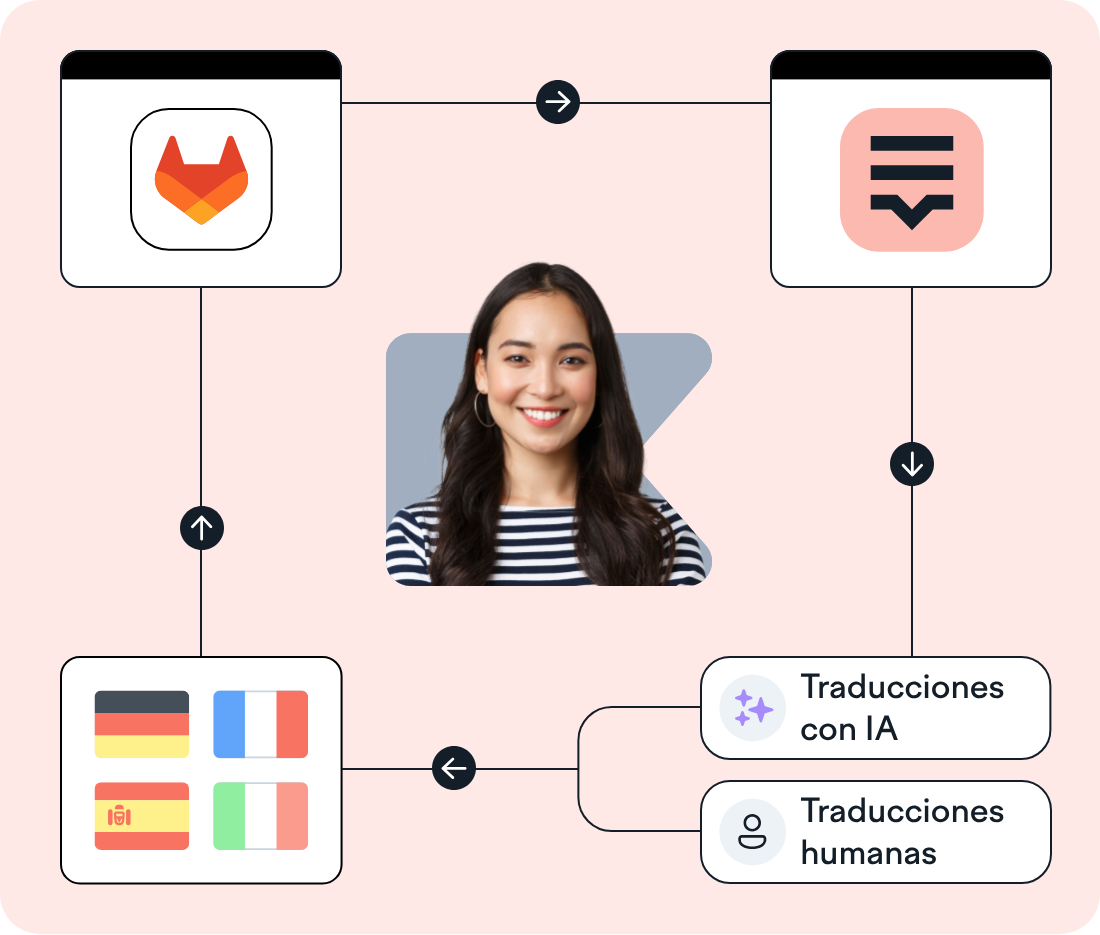
Los equipos tecnológicos de más de 3000 empresas con presencia internacional ya confían en Lokalise

























«Poder usar comandos pull y push ha sido fantástico. Los ingenieros no tienen que perder el tiempo subiendo y bajando las traducciones. Es genial».
Kate Cobb
Ingeniera sénior Full Stack


Gestiona los archivos de traducción en un solo lugar con GitLab y Lokalise
Traduce tu software con solo unos clics.

Automatiza la introducción y actualización de claves
Extrae archivos automáticamente cuando envías cambios a GitLab y crea claves al instante en Lokalise, listas para su localización.

Organiza la localización con GitLab
Tendrás siempre la certeza de estar trabajando con las versiones de archivo más recientes. Reduce el riesgo de cometer errores y fallos.

No te pierdas ninguna actualización de los proyectos
Gestiona cuándo y cómo intercambias información con webhooks y controla el estado de las tareas de localización.

Ahorra tiempo cuando actualices claves de traducción
Dile adiós a la aburrida introducción manual de claves, reduce los errores de localización y lanza versiones multilingües más rápido.
⚙️ Cómo configurar
Lokalise y GitLab
Ve al panel «Apps» dentro de Lokalise
Busca GitLab y haz clic en Instalar
Copia y pega tu token de acceso personal de GitLab y la URL de tu host (suele ser simplemente https://gitlab.com).
Introduce tu ID de proyecto y la rama de la que quieres extraer. Puedes indicar un nombre de proyecto.
🔧 Qué necesitarás
Un token de acceso personal de GitLab
Necesitarás crear un proyecto web y móvil en Lokalise
💡 Gestión de archivos de traducción con GitLab y Lokalise
Importar
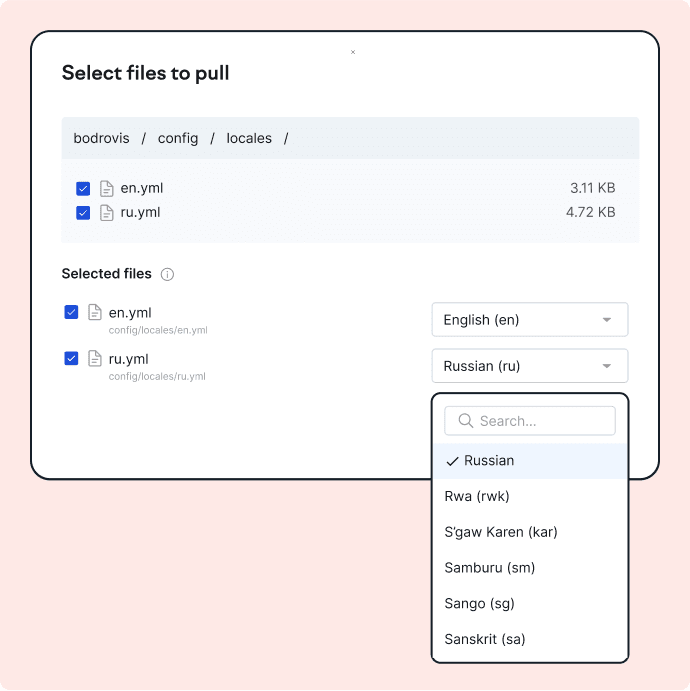
Extrae tus archivos de GitLab a Lokalise para crear automáticamente claves de todos los idiomas seleccionados en Lokalise.
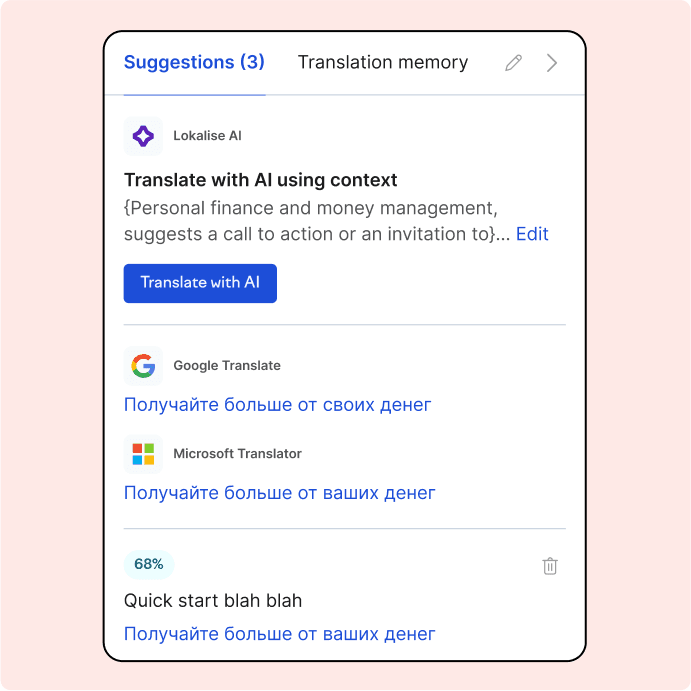
Exportar
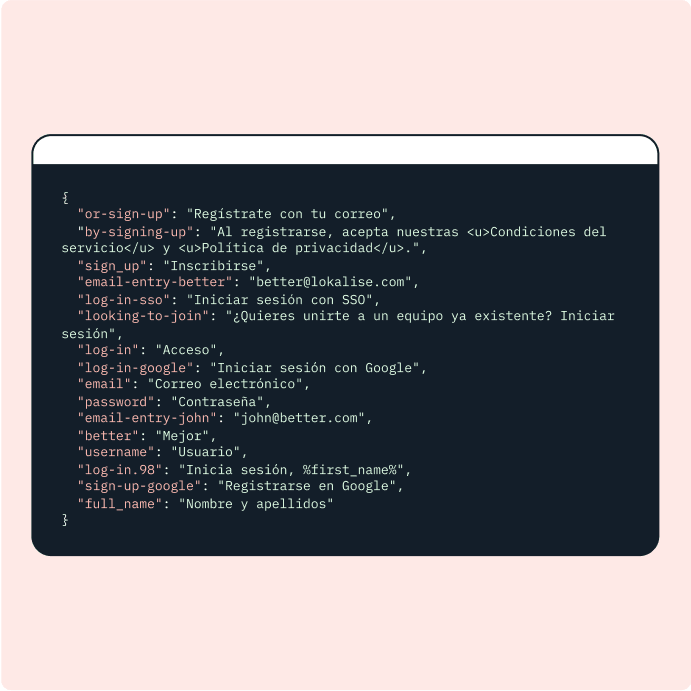
Fusiona archivos en una rama seleccionada en GitLab. Ve a la pestaña Descarga, elige el formato de archivo y haz clic en Compilar.
«Antes de Lokalise, los desarrolladores tardaban al menos medio día en gestionar las traducciones y añadir nuevas claves. Ahora, con Lokalise, dedican aproximadamente un 80-90 % menos de tiempo a las mismas tareas».
Sylvia Taube
Responsable de producto sénior en Indeavor

«La infraestructura y la arquitectura de la herramienta son realmente buenas. Solo tenemos que crear tareas y los traductores se encargan del resto. Además, todo el proceso de gestión de proyectos se simplifica considerablemente».
Aleš Ruter
Director creativo

«Antes de Lokalise, los desarrolladores tardaban al menos medio día en gestionar las traducciones y añadir nuevas claves. Ahora, con Lokalise, dedican aproximadamente un 80-90 % menos de tiempo a las mismas tareas».
Sylvia Taube
Responsable de producto sénior en Indeavor
«La infraestructura y la arquitectura de la herramienta son realmente buenas. Solo tenemos que crear tareas y los traductores se encargan del resto. Además, todo el proceso de gestión de proyectos se simplifica considerablemente».
Aleš Ruter
Director creativo
💡 Consejo: Automatiza el intercambio de contenido
Configura un webhook en GitLab para automatizar las extracciones a Lokalise cuando envíes cambios a GitLab. En GitLab, ve a Configuración > Webhooks > Añadir webhook. Copia y pega la URL de extracción automática y la clave secreta de extracción automática de Lokalise en GitLab. Por último, activa el desencadenador de eventos Push.
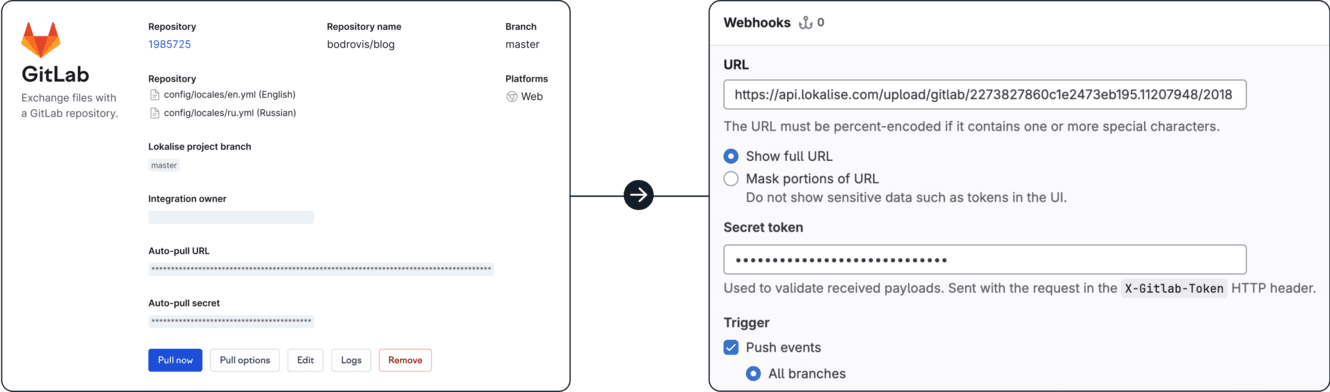
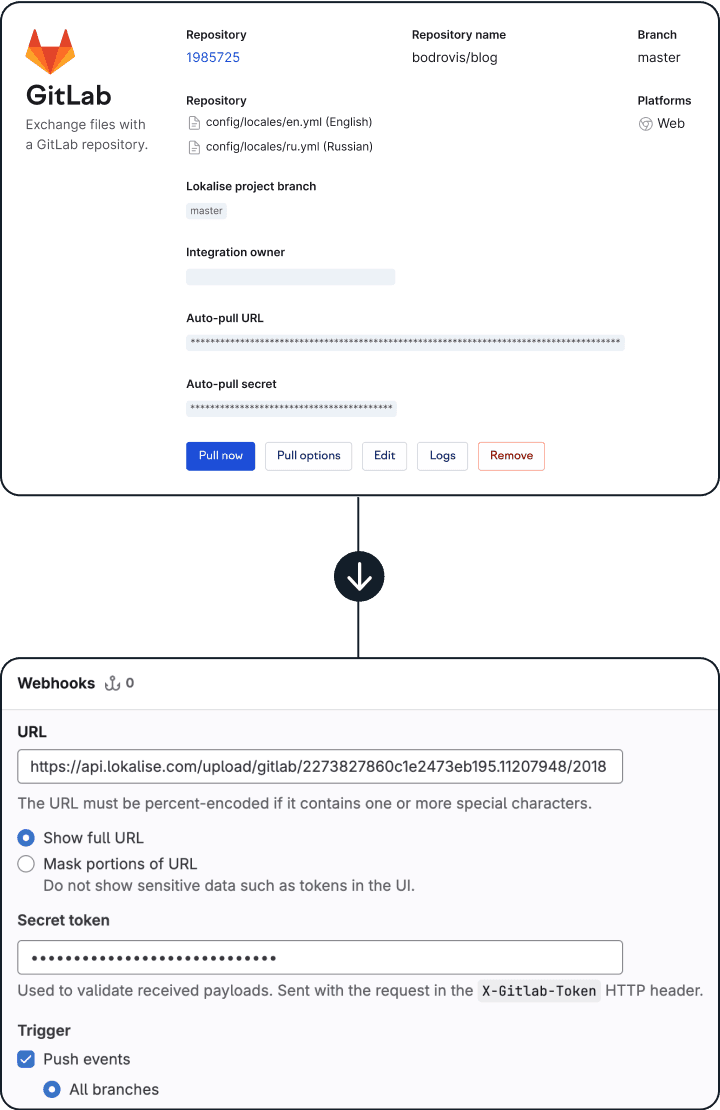
Sincroniza archivos de traducción fácilmente
Intercambia archivos de traducción entre GitLab y Lokalise.
Preguntas frecuentes
¿Cómo creo una solicitud de extracción o pull request (PR)?
¿Cómo creo una solicitud de extracción o pull request (PR)?
Para crear una nueva solicitud de extracción o pull request en GitLab con todos los cambios realizados en Lokalise, ve a la página Descarga y busca la sección Activadores de la aplicación. Activa la opción de GitLab y elige tu repositorio. Si el nombre del repositorio se proporcionó durante la configuración inicial, lo verás en el menú desplegable. Usa primero el botón Vista previa para ver la estructura de archivos y carpetas resultante antes de activar la creación de una solicitud de extracción. Recomendamos activar las solicitudes de extracción solo en los repositorios de la plataforma que coincidan con el tipo de archivo que estás exportando; es decir, si exportas en formato JSON, Lokalise solo creará solicitudes de extracción en repositorios con la plataforma Web. Para crear una solicitud de extracción en GitLab, haz clic en Solo compilar (de este modo no descargarás un paquete de traducción en tu PC local). Para comprobar el estado de la creación de la solicitud de extracción, vuelve a la página de la aplicación de GitLab y haz clic en el botón Registros.
¿Cómo puedo crear una clave de acceso personal en GitLab para usarla en Lokalise?
¿Cómo puedo crear una clave de acceso personal en GitLab para usarla en Lokalise?
Ve a GitLab. Haz clic en tu avatar en la esquina superior derecha y, luego, en Preferencias. Comprueba que tienes permisos para administrar proyectos y gestionar configuraciones. A continuación, haz clic en Tokens de acceso, luego en Añadir nuevo token, introduce el nombre del nuevo token y activa el permiso de la API. Haz clic en Crear token de acceso personal. Copia el token, ya que no podrás verlo después de cerrar la página.
He actualizado cadenas en mi archivo de GitLab, pero los valores no se actualizan en Lokalise. ¿Qué estoy haciendo mal?
He actualizado cadenas en mi archivo de GitLab, pero los valores no se actualizan en Lokalise. ¿Qué estoy haciendo mal?
Asegúrate de que la opción «Reemplazar valores modificados» esté habilitada en los ajustes de extracción. Puedes obtener más información sobre todos los parámetros de carga en el artículo Subir archivos .
¿Cómo me aseguro de que la estructura de archivos de la PR coincida con la estructura de archivos de mi repositorio?
¿Cómo me aseguro de que la estructura de archivos de la PR coincida con la estructura de archivos de mi repositorio?
Para que la estructura de tus archivos sea la correcta, debes nombrar los archivos adecuadamente y seleccionar las opciones correctas al crear una PR. Esto es sencillo si habilitas la opción «Incluir la ruta completa en los nombres de archivo» en la configuración general de la aplicación GitLab en Lokalise. Luego, durante la descarga, selecciona «Varios archivos por idioma (usar nombres de archivo asignados)» y modifica o elimina el prefijo. Consulta el artículo Nombres de archivo como referencia.
Tengo nombres de clave que se repiten en varios archivos. ¿Cómo puedo admitir nombres de clave repetidos en Lokalise?
Tengo nombres de clave que se repiten en varios archivos. ¿Cómo puedo admitir nombres de clave repetidos en Lokalise?
Para admitir nombres de clave repetidos en Lokalise, asegúrate de que la opción «Diferenciar claves por archivo» esté habilitada en los ajustes de extracción de la aplicación.
¿Por qué Lokalise solicita acceso a todos mis repositorios?
¿Por qué Lokalise solicita acceso a todos mis repositorios?
Lokalise solicita acceso a todos los repositorios para mostrarlos durante la configuración; de este modo puedes especificar a cuál conectarte en Lokalise. No existe ningún alcance de OAuth más restrictivo para este fin. Una vez configurada la aplicación, Lokalise solo trabaja con el repositorio que hayas seleccionado.
¿Para qué acciones utiliza la aplicación el token de OAuth?
¿Para qué acciones utiliza la aplicación el token de OAuth?
Lokalise solo crea solicitudes de fusión y obtiene los archivos que seleccionaste durante la configuración. La aplicación de GitLab de Lokalise no modifica la configuración del repositorio.
¿Hay alguna forma de restringir los permisos de la aplicación?
¿Hay alguna forma de restringir los permisos de la aplicación?
Los permisos de usuario de GitLab limitan el acceso a los tokens de OAuth. El acceso de la aplicación de Lokalise está limitado por los permisos del usuario que configura la integración. Si necesitas limitar el acceso de la integración a un repositorio específico, puedes hacerlo restringiendo los permisos de la cuenta de GitLab del usuario que autoriza la integración.
Los usuarios de GitLab siempre pueden revocar un token o editar los permisos para tener mayor control sobre lo que puede hacer la integración.
¿Cómo se almacena mi token de acceso?
¿Cómo se almacena mi token de acceso?
Los token de acceso se cifran y se almacenan en nuestra base de datos. La base de datos en sí se almacena en servidores dedicados del proveedor Hetzner Online, que garantiza una seguridad física de primer nivel. Puedes obtener más información en el sitio web de Hetzner.
Realizamos snapshots o instantáneas del estado de la base de datos y las almacenamos en un bucket de Amazon S3 cifrado con AES de 256 bits durante 30 días.
Casos prácticos


Entre bastidores de la localización con uno de los principales proveedores de salud digital de Europa
Más información Casos prácticosSoporte

Empresa
Seguir



Flujo de trabajo de localización para tus aplicaciones web y móviles, juegos y contenido digital.
©2017-2026
Todos los derechos reservados.